
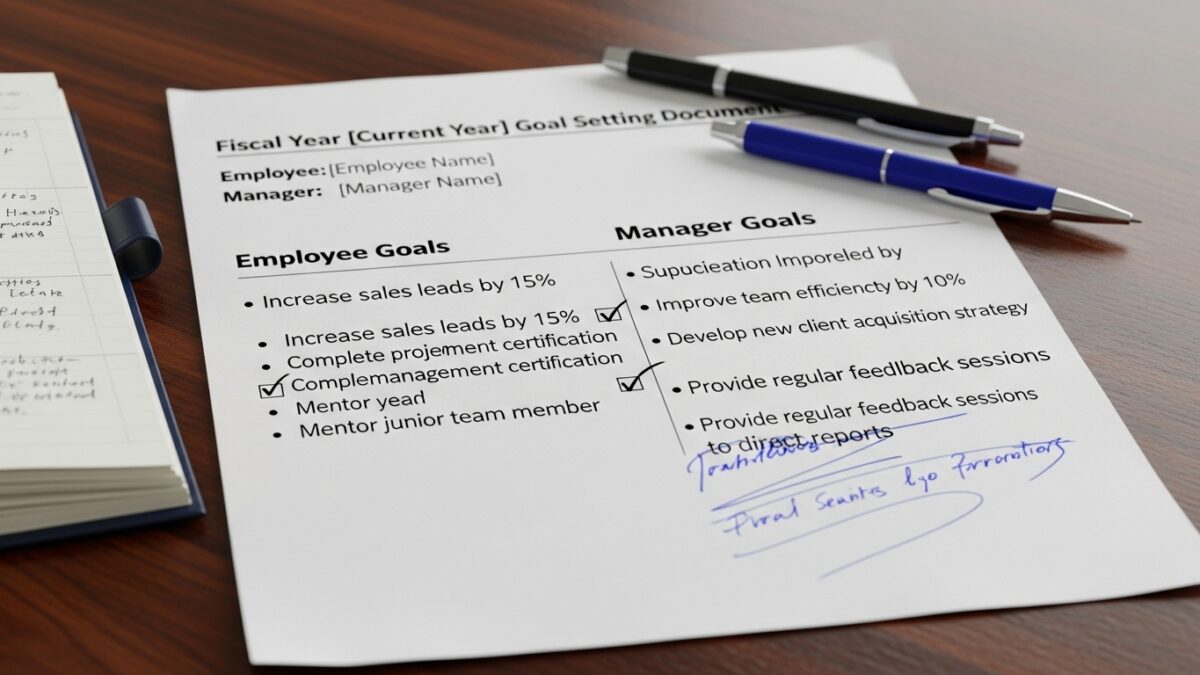
パルスアイの目標管理機能では、社員(従業員)の目標設定、達成度の振り返り、上長からのフィードバック、目標設定プロセスの共有、目標設定の依頼、目標シートの作成など目標管理の全般的な運用を行えます。
ユーザー(マネージャー)に権限設定をすることで、部下が設定した目標シートの確認やフィーバックをできるようになります。
(ユーザーに対して権限設定すると、当該ユーザーのサイドメニューに「目標管理」が表示されます)
事前準備として、まず設定ページから、初期設定を行います。ここでは、初期設定の進め方について説明します。
はじめに(初期設定)
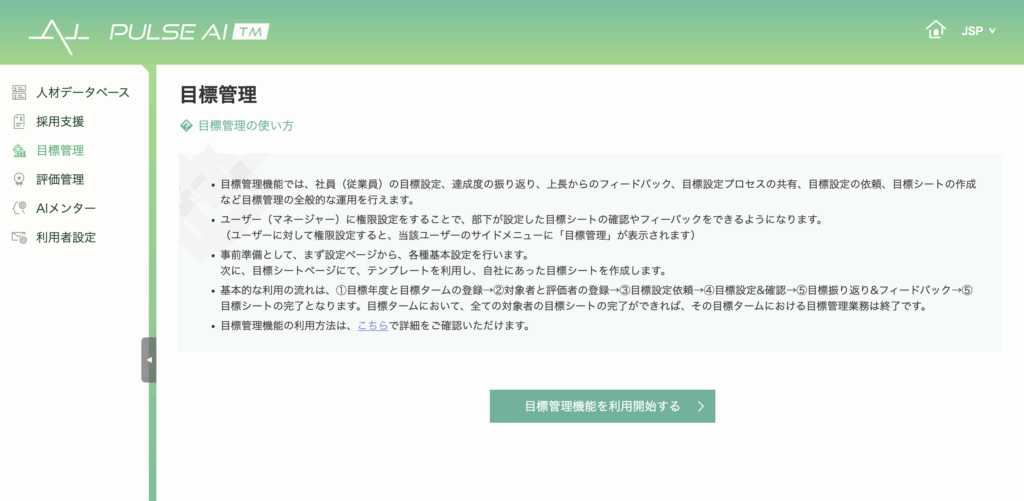
オーナー権限者が、パルスアイTMにてサイドメニュー「目標管理」をクリックすると、↓のページが表示されます。「目標管理機能を利用開始する」をクリックしてください。
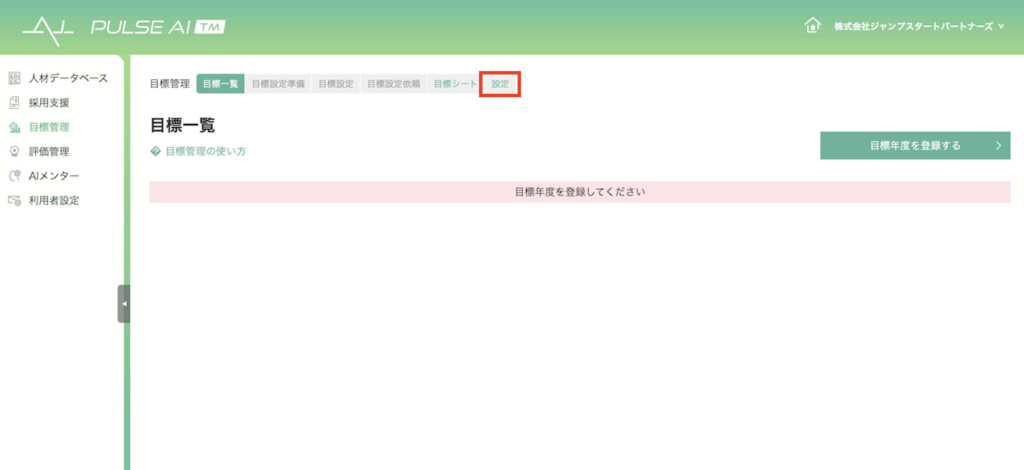
目標一覧ページが表示されますが、先に初期設定を行うので、タブ「設定」をクリックしてください。
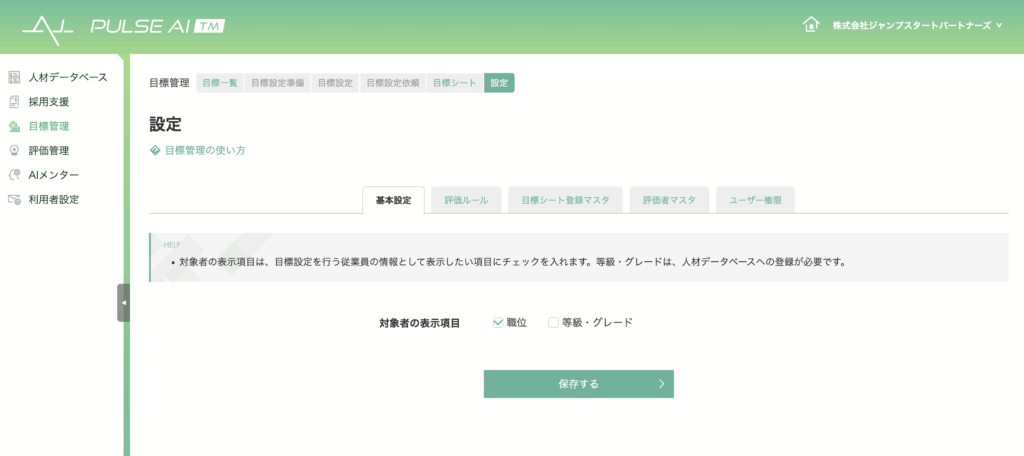
基本設定
基本設定ページでは、対象者の表示項目の設定を行います。設定した内容は、目標設定準備・目標設定・目標設定依頼ページに反映されますので、表示したい項目にチェックを入れてください。
評価ルール
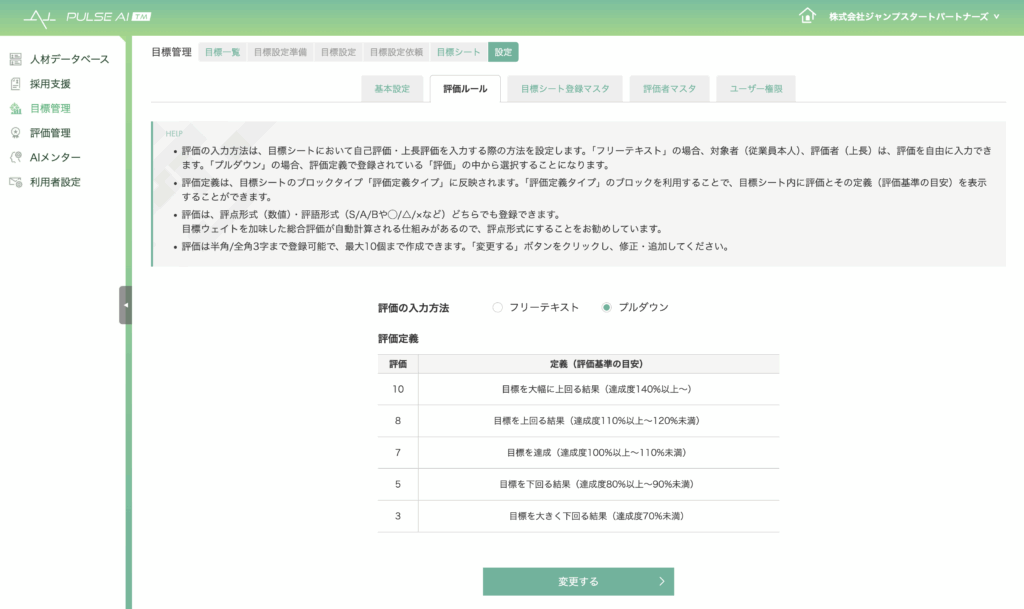
次に、評価ルールタブをクリックし、評価の入力方法と評価定義の設定を行います。
評価の入力方法は、目標シートにおいて自己評価・上長評価を入力する際の方法を設定します。「フリーテキスト」の場合、対象者(従業員本人)、評価者(上長)は、評価を自由に入力できます。「プルダウン」の場合、評価定義で登録されている「評価」の中から選択することになります。
評価定義は、目標シートのブロックタイプ「評価定義タイプ」に反映されます。「評価定義タイプ」のブロックを利用することで、目標シート内に評価とその定義(評価基準の目安)を表示することができます。
目標シート登録マスタ
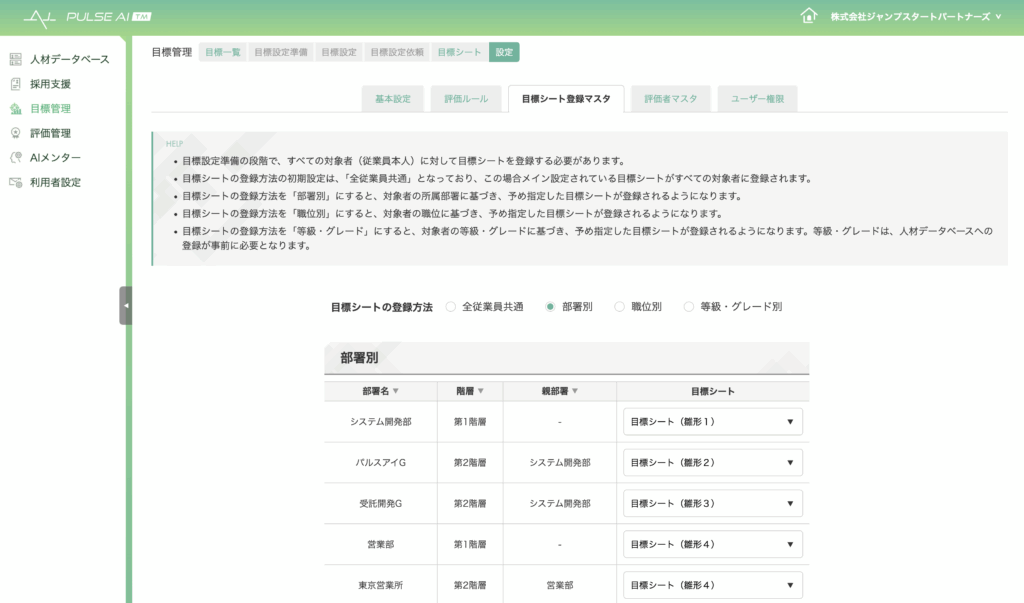
次に目標シート登録マスタタブをクリックし、目標シートの登録方法の設定を行います。目標設定準備の段階で、すべての対象者(従業員本人)に対して目標シートを登録する必要があるのですが、どのようなルールで目標シートを自動登録するかを決めることができます。
例えば、目標シートの登録方法の初期設定は、「全従業員共通」となっており、この場合メイン設定されている目標シートがすべての対象者に登録されます。目標シートの登録方法を「部署別」にすると、対象者の所属部署に基づき、予め指定した目標シートが登録されるようになります。
ユーザー権限
評価者マスタの登録を行う前に、先にユーザー権限の設定を行います。これは、ユーザー(=評価者)に対して、目標管理機能における利用権限を設定しておかないと、評価者マスタにおいて評価者の登録ができないからです。
ユーザー権限ページでは、パルスアイに登録済みのユーザー(=マネージャー)ごとに、目標管理機能における利用権限を設定することができます。(ユーザーに対して権限設定すると、当該ユーザーのサイドメニューに「目標管理」が表示され、目標管理機能を利用できるようになります。)
設定できる権限種別とその内容は下表の通りとなります。オーナー(アカウント責任者)は、管理者と同じで、全ての権限を有します。

評価者マスタ
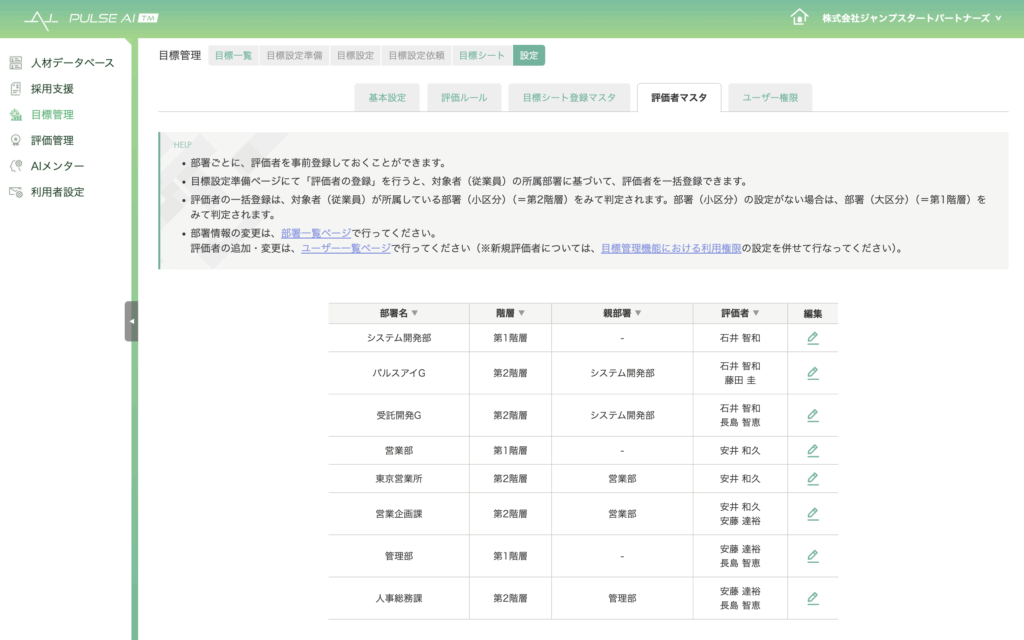
最後に評価者マスタタブに移り、部署ごとに、評価者を事前登録しておきます。ここで評価者マスタを登録しておくことで、目標設定準備ページにて「評価者の登録」を行う際に、対象者(従業員)の所属部署に基づいて、評価者を一括登録できます。
なお、評価者の一括登録は、対象者(従業員)が所属している部署(小区分)(=第2階層)をみて判定されます。部署(小区分)の設定がない場合は、部署(大区分)(=第1階層)をみて判定されます。
初期設定が終われば、次は目標シートの作成です。目標シートの作成方法はこちらをご覧ください。