

パルスアイTMの目標管理機能では、自社に合った目標シートを自由に作成することができます。
目標シートページでは、従業員が目標設定に利用する目標シートを作成することができます。
※目標管理機能のユーザー権限が、オーナー/管理者の方のみ、目標シートを作成することができます。
ここでは、目標シートの作成方法をお伝えします。
目標シートを新規作成する
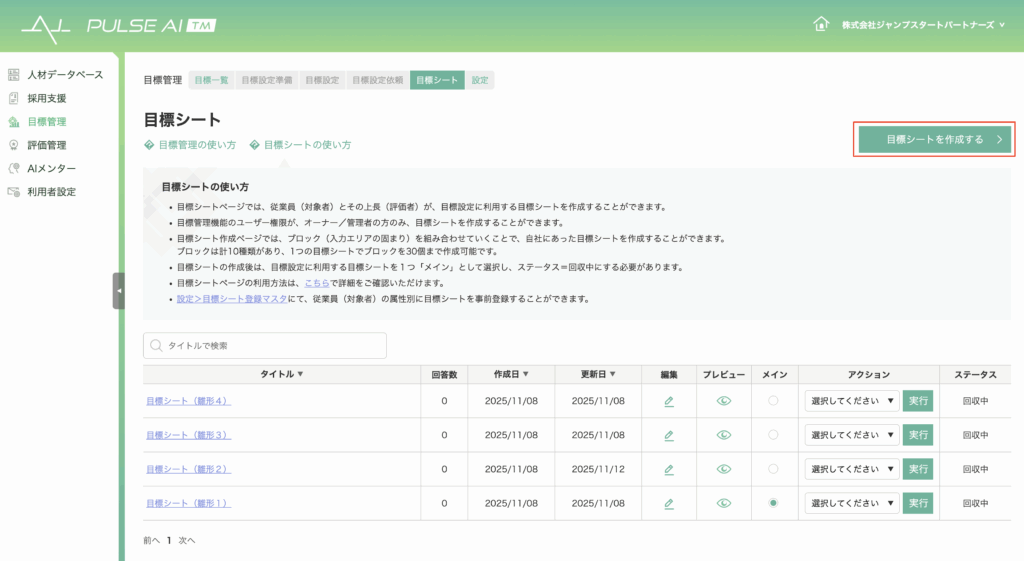
目標シートページを開くと、画面右上にある「目標シートを作成する」ボタンをクリックします。
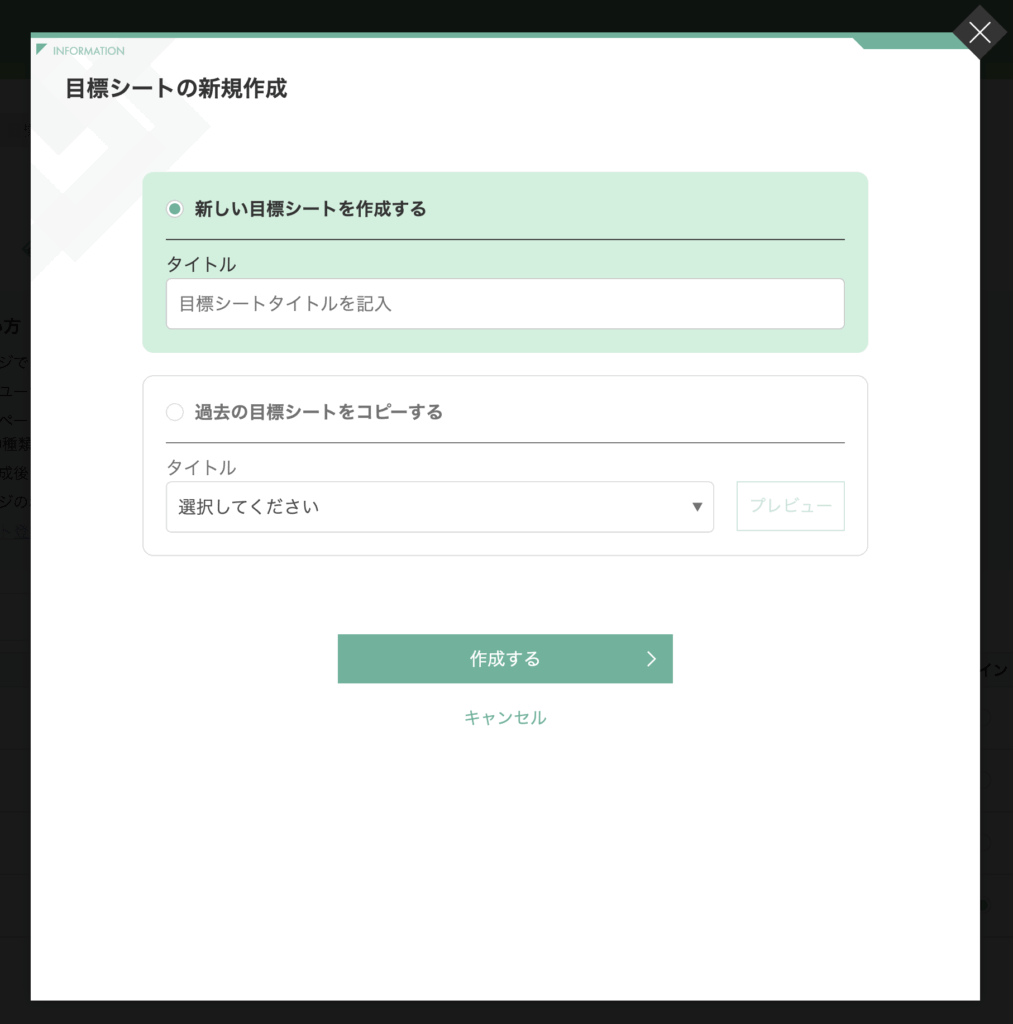
目標シートの新規作成モーダルが開くので、「新しい目標シートを作成する」にチェックが入っていることを確認し、目標シートタイトルを記入し、「作成する」をクリックします。
※過去の作成済みの目標シートをコピーすることもできます。
目標シート作成ページが開きます。目標シート作成ページでは、ブロック(入力エリアの固まり)を組み合わせていくことで、自社にあった目標シートを作成することができます。ブロックは計10種類があり、1つの目標シートでブロックを30個まで作成可能です。
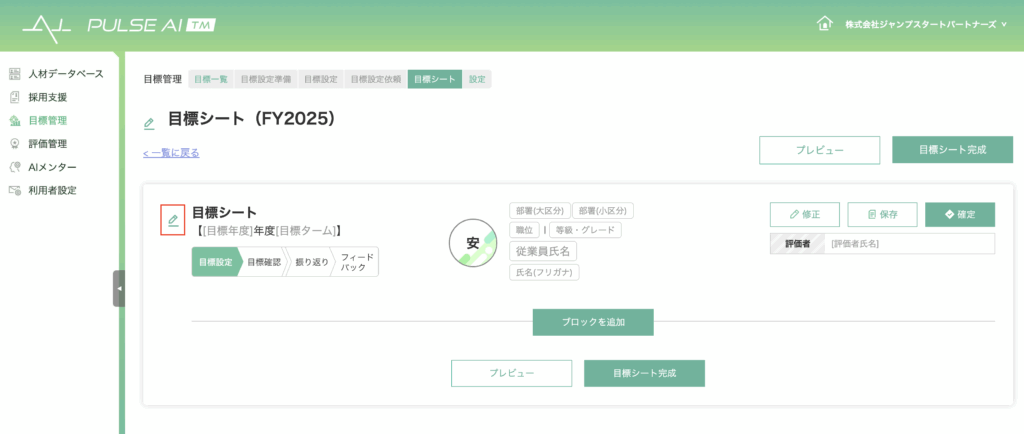
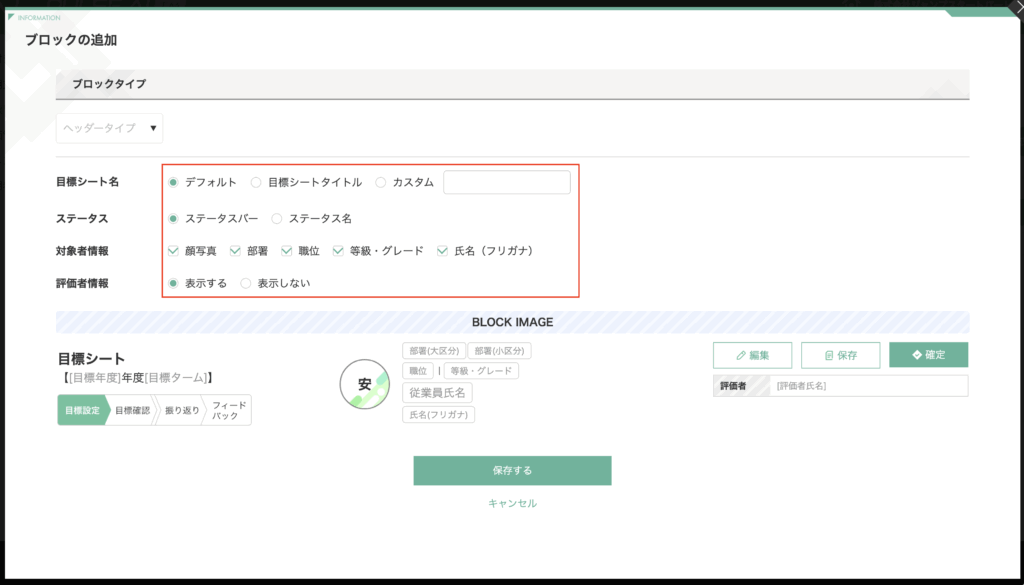
まずは、ヘッダーブロックを編集してみましょう。ヘッダーブロック左上の鉛筆マークをクリックし、ブロックの追加モーダルを開きます。ここで、↓画像の垢枠内を変更することで、ヘッダーブロックの内容を好みのスタイルに変更することができます。
ヘッダブロックを確定できれば、新たなブロックを追加してきましょう。「ブロックを追加」をクリックします。
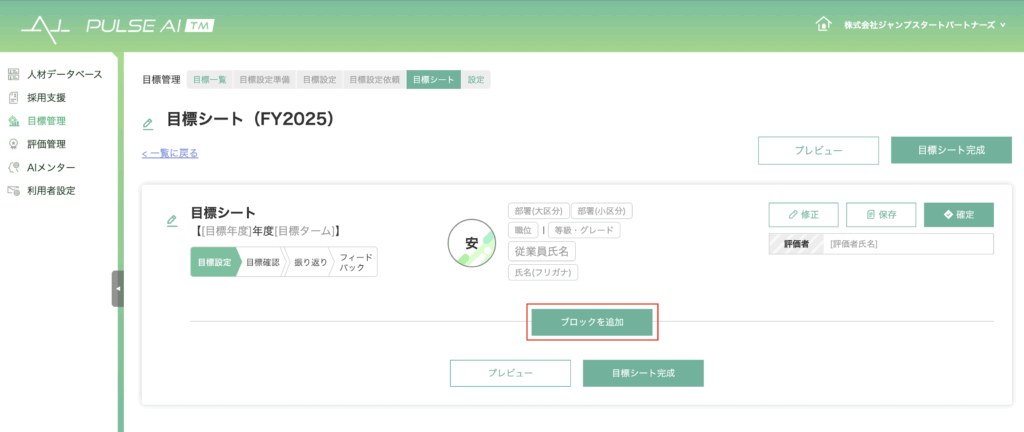
ブロックの追加モーダルが開きます。まずは、ブロックタイププルダウンで、任意のブロックタイプを選んでみましょう。
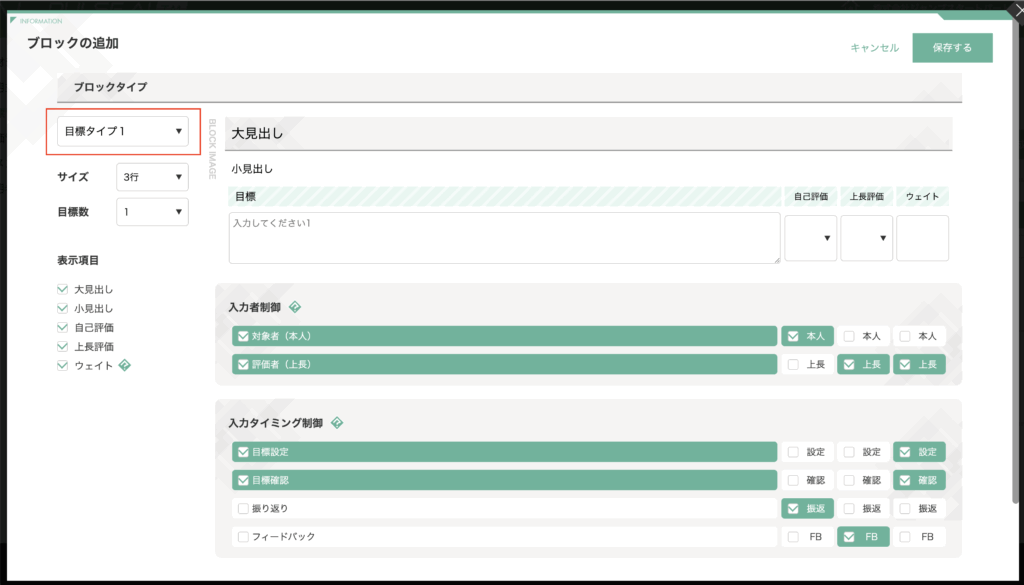
ブロックタイプを変更することで、様々な入力スタイルを選ぶことができます。
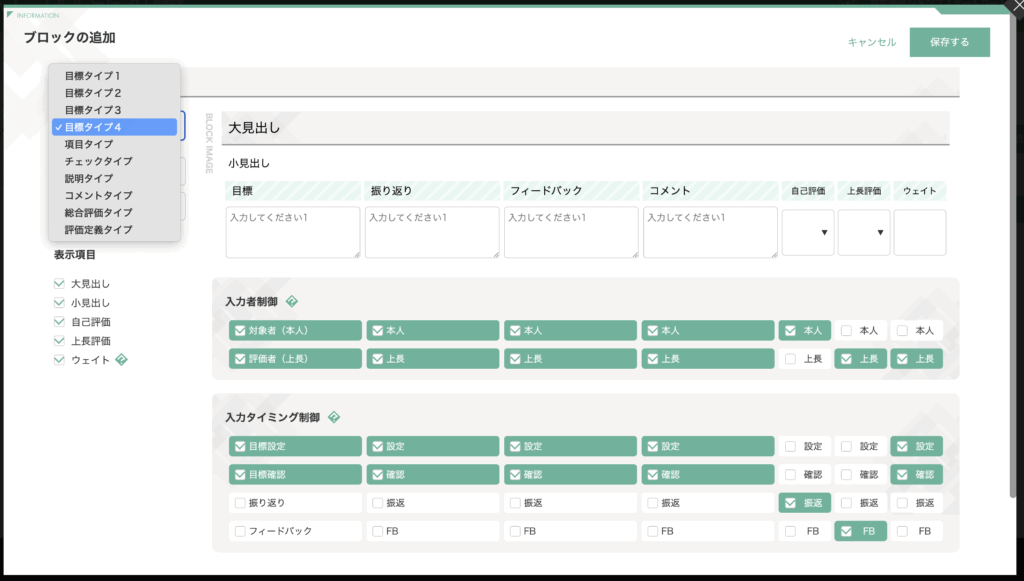
ブロックタイプを選んだ後は、表示項目の変更を行います。↓下の画像の赤枠内を変更することで、ブロックに何を表示するかを変更することができ、青枠内のブロックイメージが動的に変更されます。ここで見た目が確認しながら、適切な表示項目の設定を行いましょう。
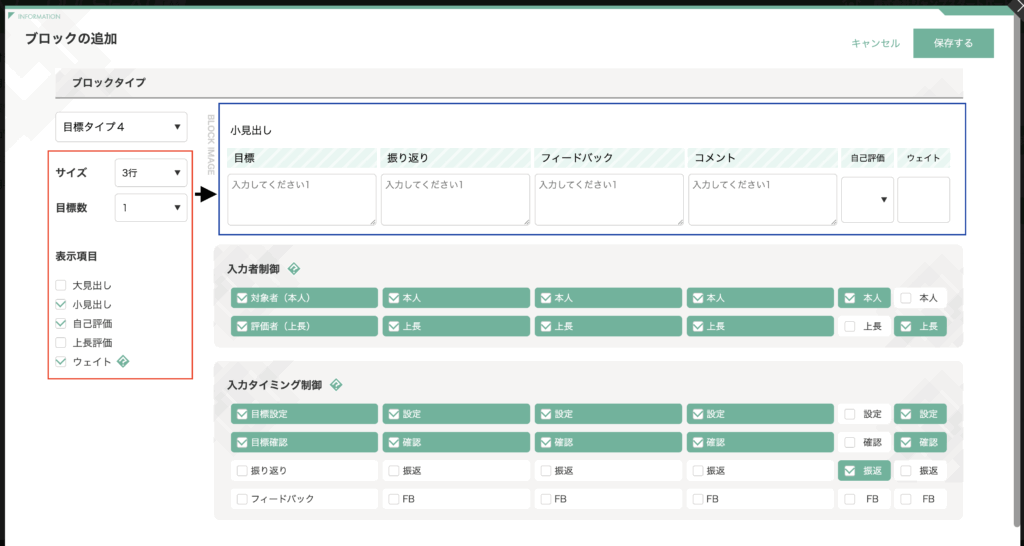
次に、入力者制御と入力タイミング制御の設定を行います。
入力者制御では、対象項目の入力(変更)を行える人をコントロールします。チェックが付いている場合、入力(変更)ができます。入力タイミング制御では、対象項目の入力(変更)を行えるタイミングをコントロールします。チェックが付いているステータス時において、入力(変更)ができます。
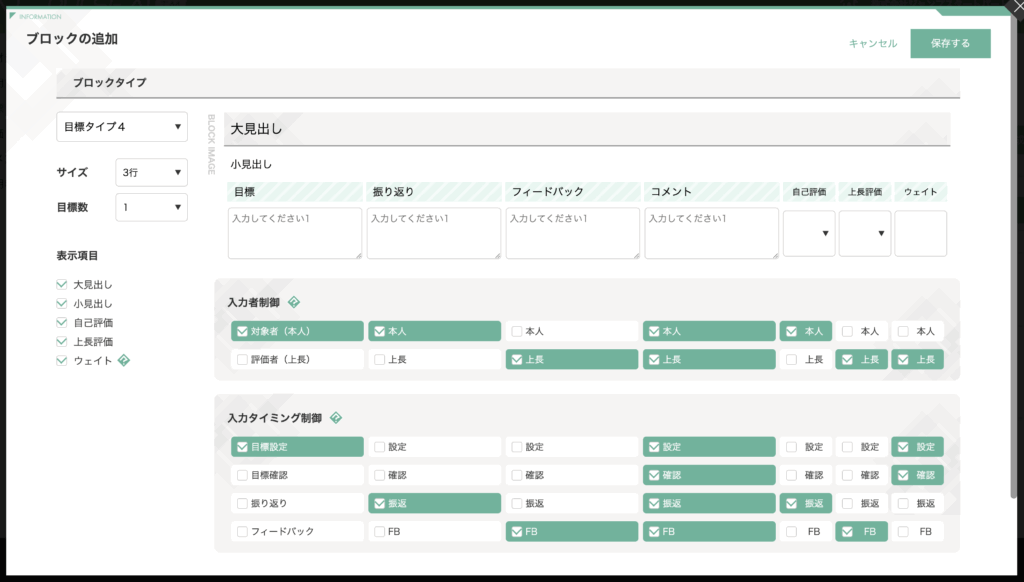
↑の画像の設定では、「目標」の入力エリアは、対象者(本人)が目標設定時にのみ入力できることを意味します。「コメント」の入力エリアは、対象者(本人)と評価者(上長)の両方が、すべてのタイミングにおいて入力できることを意味します。
このようにして、入力エリアごとに、誰がいつ当該エリアの入力(変更)をできるかをコントロールすることで、目標設定→目標確認→振り返り→フィードバックをスムーズに進めることができます。
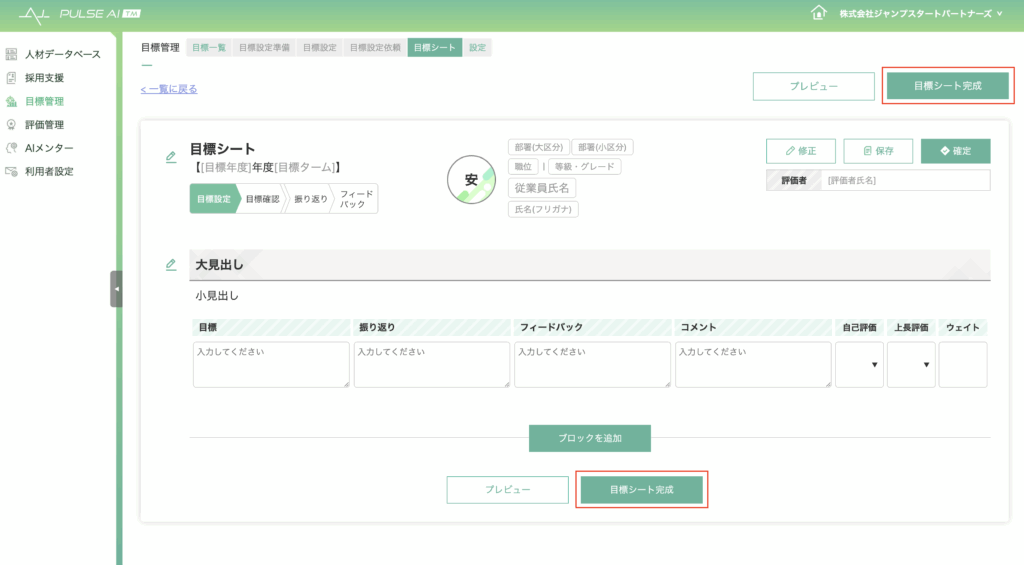
「保存する」をクリックすると、設定したブロックが追加されますので、同じ要領で、必要なブロックを追加していき、自社の目標シートを作成していきます。完成すれば、「目標シート完成」をクリックします。
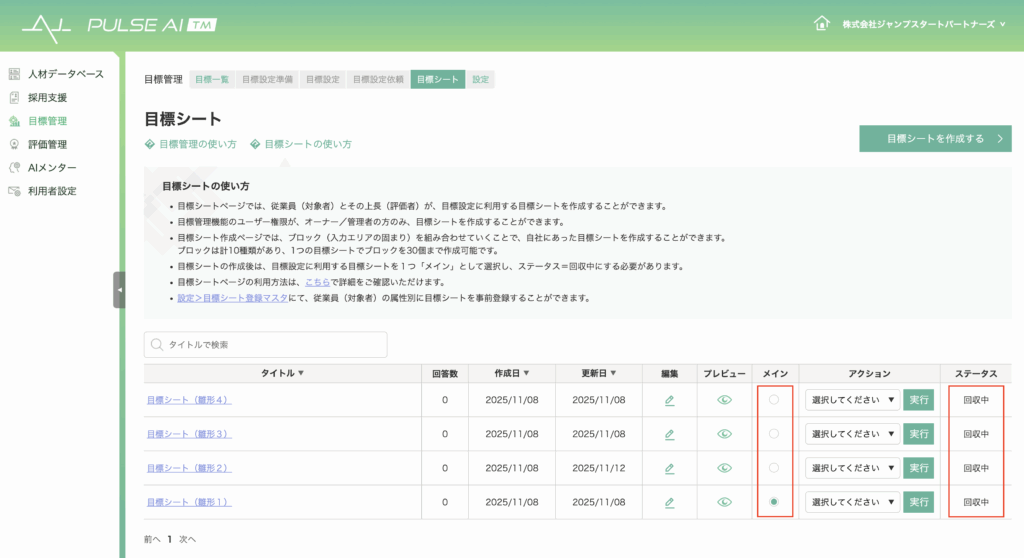
目標シートの完成後は、一覧画面に戻るので、目標設定に利用する目標シートを1つ「メイン」として選択し、ステータス=回収中になっていることを確認します。メインの設定をしておくことで、目標設定準備を行う際に、従業員に紐づける目標シートを簡単に登録することができるようになります。
※ステータス=回収中になっていないと、実際の目標設定時に利用することができません。
目標シート(雛形)を編集する
目標シートをゼロから作るのは大変そうだという場合は、目標シート(雛形)を編集する形で、自社に合った目標シートを用意することもできます。
目標シート(雛形)は4種類あるので、プレビューボタンをクリックし、イメージに合うものがどれかを確認してみましょう。
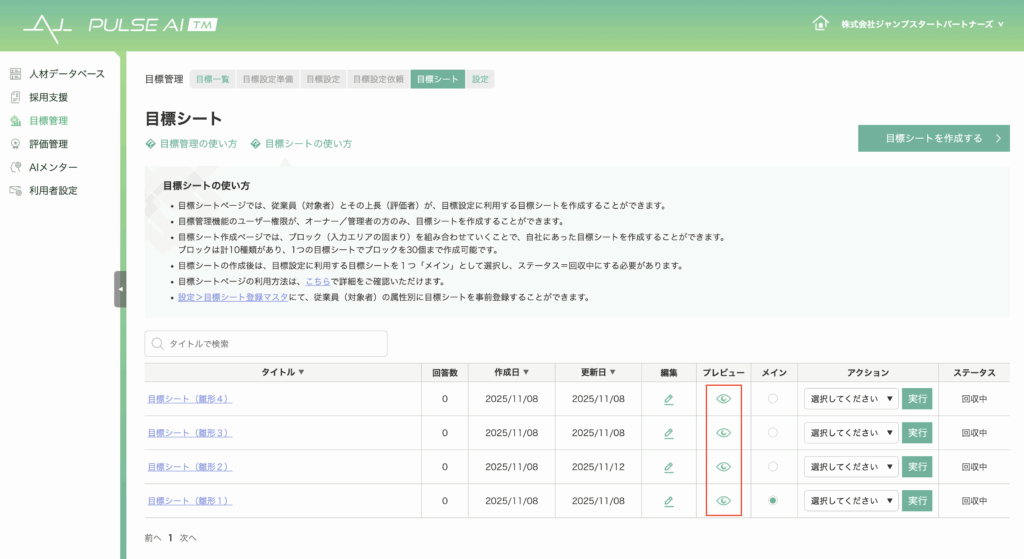
ベースにする目標シート(雛形)が決まれば、対象の目標シートの編集ボタン(✏️)をクリックします。
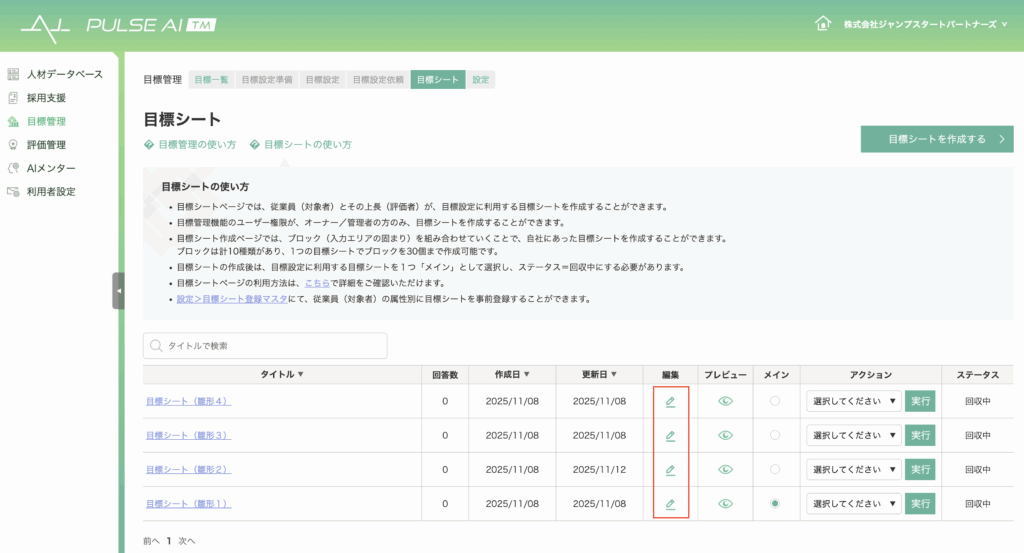
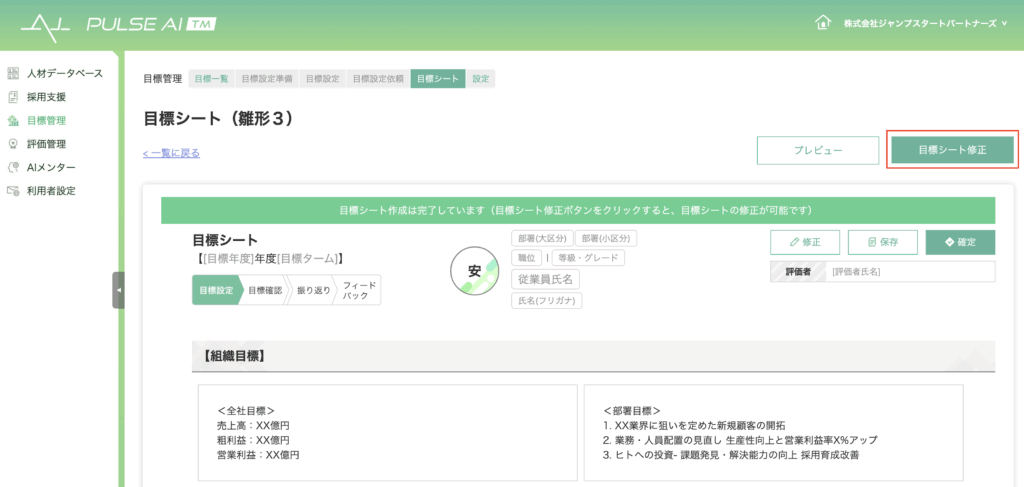
目標シート作成ページに遷移しますが、ステータス=回収中の場合は、目標シートを修正することはできません。画面右上の「目標シート修正」をクリックし、ステータス=作成中に変更します。
ステータス=作成中に変更すると、目標シートの変更ができるようになります。各ブロックの鉛筆マークをクリックするか、「ブロックを追加する」をクリックするかして、目標シートを自社に合った内容に変更を加えていきましょう。
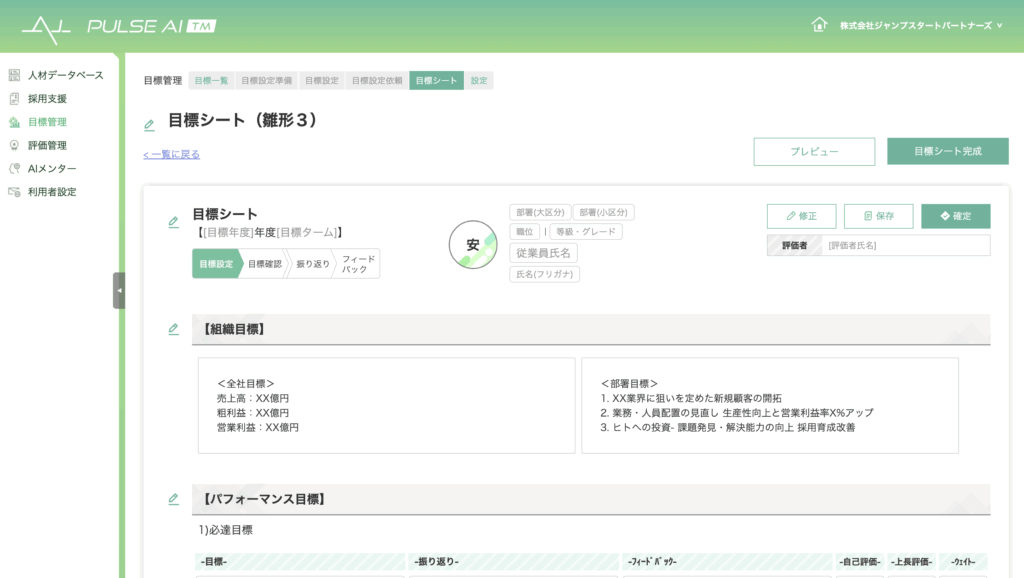
変更作業が終了すれば、「目標シート完成」をクリックします。
目標シートの完成後は、一覧画面に戻るので、目標設定に利用する目標シートを1つ「メイン」として選択し、ステータス=回収中になっていることを確認します。メインの設定をしておくことで、目標設定準備を行う際に、従業員に紐づける目標シートを簡単に登録することができるようになります。
※ステータス=回収中になっていないと、実際の目標設定時に利用することができません。
目標シートの作成方法は以上です。
習うより慣れろ的なところがありますので、いろいろといじりながら、目標シートの作り方を覚えていただければ嬉しいです。