
はじめに
「AIって、なんだか難しそう……」
そう思っているビジネスパーソンは、今も多いのではないでしょうか。毎日の業務に追われながら、新しいツールを学ぶ余裕なんてない。そもそも自分に使いこなせるのか不安。そんな声は、中小企業の現場でよく耳にします。
でも、安心してください。この記事で紹介する Claude Cowork は、AIの専門知識がなくても、PCを普通に使える方なら誰でも今日から始められるツールです。
この記事を読むと、次のことがわかります。
- Claude Coworkとは何か、何ができるのか
- 中小企業がこそ今すぐ使うべき理由
- インストールから最初の操作までの具体的な手順
- 議事録作成・ファイル加工・メール文書など実務5シーンの使い方
- よくある失敗とその回避方法
AI初心者の方でも「なるほど、自分でもできそうだ」と感じていただけるよう、できるだけ平易な言葉で解説します。ぜひ最後まで読んでみてください。
Claude Coworkって何? まず3分で理解しよう
Claudeとは
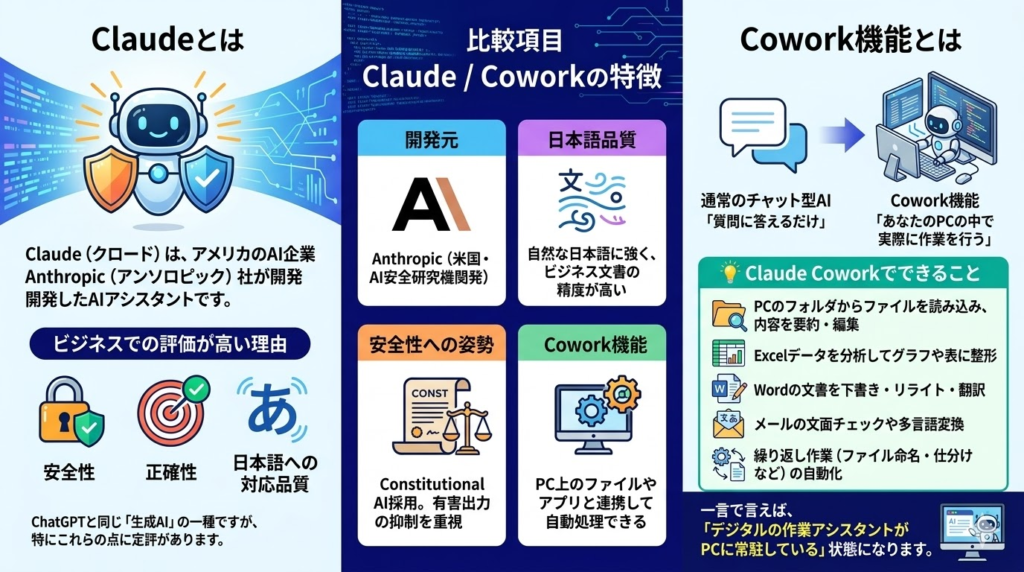
Claude(クロード)は、アメリカのAI企業 Anthropic(アンソロピック)社が開発したAIアシスタントです。ChatGPTと同じ「生成AI」の一種ですが、特に「安全性・正確性・日本語への対応品質」に定評があり、ビジネス利用での評価が高まっています。
| 比較項目 | Claude / Cowork の特徴 |
| 開発元 | Anthropic(米国・AI安全研究機関発) |
| 日本語品質 | 自然な日本語に強く、ビジネス文書の精度が高い |
| 安全性への姿勢 | Constitutional AI採用。有害出力の抑制を重視 |
| Cowork機能 | PC上のファイルやアプリと連携して自動処理できる |
Cowork機能とは
Claude Cowork(コワーク)は、Claude公式のデスクトップアプリに搭載されたエージェント機能です。
通常のチャット型AIが「質問に答えるだけ」であるのに対し、Coworkは「あなたのPCの中で実際に作業を行う」ことができます。具体的には次のような操作が可能です。
| 💡 Claude Coworkでできること |
| ・ PCのフォルダからファイルを読み込み、内容を要約・編集 |
| ・ Excelデータを分析してグラフや表に整形 |
| ・ Wordの文書を下書き・リライト・翻訳 |
| ・ メールの文面チェックや多言語変換 |
| ・ 繰り返し作業(ファイル命名・仕分けなど)の自動化 |
一言で言えば、「デジタルの作業アシスタントがPCに常駐している」状態になります。
中小企業こそ使うべき理由
専任IT部門がなくても大丈夫
大企業では、DX推進部門やIT専門チームがAIツールを検証・導入します。しかし中小企業の多くには、そのような専門部署がありません。
Claude Coworkの強みは、「ITの専門知識がなくても使える直感的な操作性」にあります。インストールして起動すれば、あとは日本語で指示を入力するだけ。難しい設定やコマンド操作は一切不要です。
| ✅ 中小企業がAIを使うべき3つの理由 |
| ① コスト削減:外注していた文書作成・翻訳・データ整理をAIに代替できる |
| ② 時間創出:反復作業が減り、付加価値の高い業務に集中できる |
| ③ 均質化:担当者のスキルに関わらず、一定品質の成果物が出せる |
PULSE AI的視点:「人がやるべき仕事」に集中するために
PULSE AIが目指す「エンゲージメントの高い組織」を実現するには、従業員が本来の力を発揮できる環境が不可欠です。
単純作業・反復業務に時間を奪われた従業員は、創造的な思考や顧客との深い関係構築に集中できません。Claude Coworkのようなツールを活用して「AIに任せられる仕事」を整理することが、人が活きる組織づくりの第一歩になります。
まず何から始める? セットアップの流れ
ステップ別インストール手順
以下の4ステップで、初めての方でも10〜15分でセットアップが完了します。
- アカウント作成: https://claude.ai にアクセスし、メールアドレスで無料アカウントを作成します。
- デスクトップアプリのダウンロード: claude.ai/download からMac版またはWindows版のインストーラーをダウンロードし、通常のアプリと同様にインストールします。
- Cowork(エージェント)機能の有効化: アプリ起動後、設定メニューから「Cowork」または「エージェント機能」をオンにします。初回のみファイルアクセス許可のダイアログが表示されます。
- 最初の操作を試す: テキストボックスに「今日の業務メモをまとめてください」と入力して送信。AIが応答すれば準備完了です。
OSごとの注意点
| OS | 注意事項・推奨設定 |
| Mac(Apple Silicon) | セキュリティ設定でシステム環境設定 → プライバシーとセキュリティ → ファイルアクセスを許可 |
| Mac(Intel) | 上記と同様。Rosetta環境でも動作確認済み |
| Windows 10 / 11 | Microsoft Defenderがアプリをブロックする場合は「詳細情報 → 実行」を選択 |
初期設定のおすすめ3選
- 言語設定を日本語に固定する(Settings → Language → Japanese)
- よく使うフォルダをアクセス許可リストに登録しておく
- ショートカットキー(Cmd+Shift+C / Ctrl+Shift+C)を覚えておく
これだけ使えれば十分! 中小企業の実務別・活用シーン5選
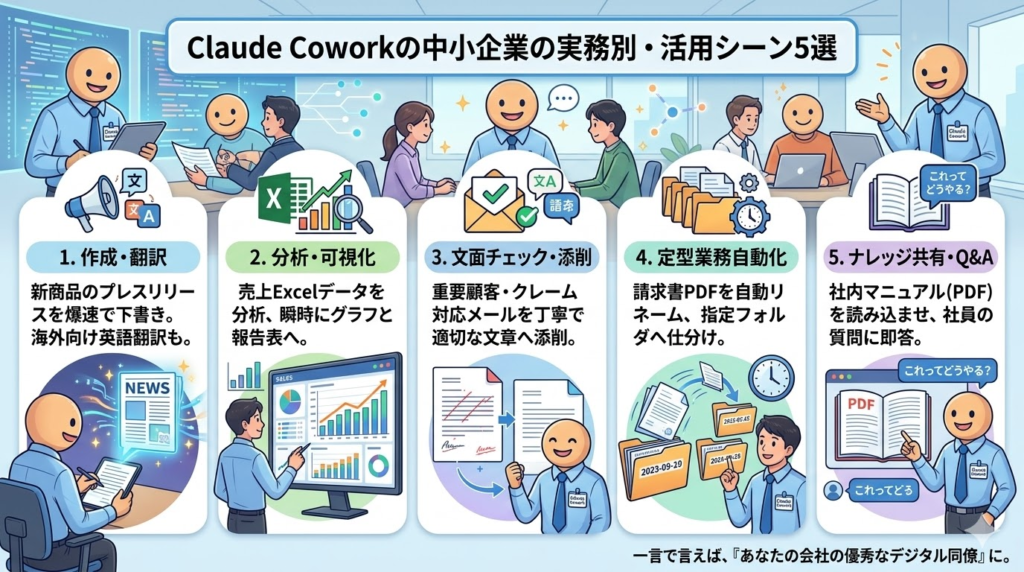
ここからは、中小企業の日常業務でとくに効果の大きい5つのシーンを具体的に解説します。それぞれに「実際の指示(プロンプト)例」と「Coworkならではの動き・メリット」を掲載していますので、自社の業務に置き換えながら読んでみてください。
| 📌 Coworkと通常のAIチャットの違い |
| 通常のAIチャット:テキストで質問→テキストで回答。ファイルの読み書き・操作は不可。 |
| Claude Cowork :PC上のファイルを直接読み込み、編集・保存・変換まで実行できる。 |
| → 「ファイルをAIに渡して、完成品を受け取る」という使い方が可能になります。 |
議事録・報告書の自動作成:会議後30分の作業を5分に短縮する
会議後の議事録作成は「誰もがやらなければならないが、誰もが後回しにしたい」業務の代表格です。手書きのメモや録音書き起こしテキストをCoworkに渡すだけで、正式な議事録が数分で完成します。
| 💬 指示(プロンプト例) |
| デスクトップの「会議メモ.txt」を読み込んで、正式な議事録を作成してください。形式は「日時・参加者・議題・決定事項・アクションアイテム(担当者・期限付き)・次回予定」でお願いします。 |
| ✅ Coworkの動作・出力イメージ |
| → 指定ファイルを自動読み込み → 構造化フォーマットで議事録を生成 → アクションアイテムを担当者別に整理・抽出 → 「議事録_20250610.docx」として保存 |
★ Coworkならでは: ファイルを直接読み込むので、コピー&ペーストが不要。そのままWord保存まで完結する。
| ⏱ 作業時間 30分→5分以内 | 📄 品質 フォーマット統一 | ✉ 共有速度 当日中に送付可能 |
ExcelやWordファイルの整理・加工:Excelが苦手なスタッフでも正確な資料を作れる
売上データの集計、顧客リストの整形、複数シートの統合——Excelの操作に時間を取られていませんか? Coworkはファイルをそのまま受け取り、加工・整形・新規作成まで対応します。
| 💬 指示(プロンプト例) |
| 「売上データ_2025年.xlsx」を読み込んで、①月別・商品カテゴリ別の集計表を作成、②前月比を計算して増減を色分け(増加:緑、減少:赤)、③グラフ付きで「売上サマリー.xlsx」として保存してください。 |
| ✅ Coworkの動作・出力イメージ |
| → Excelファイルを直接解析 → 集計・前月比計算を自動実行 → 条件付き書式(色分け)を適用 → グラフを生成し新ファイルとして出力 |
★ Coworkならでは: 「どのセルに数式を入れるか」を考えなくていい。指示を日本語で書くだけで完成品が出てくる。
| 💡 こんな使い方も |
| ・ 複数のCSVファイルを一つに統合して整形する |
| ・ 顧客リストの重複を自動で除外する |
| ・ 入力規則がバラバラなデータを統一フォーマットに変換する |
| ・ 既存のWordテンプレートに変数データを流し込んで量産する |
メール・社内文書の文章チェック・翻訳:外注ゼロで、ビジネス英語品質の文書を即時作成
取引先への英文メール、海外パートナーとの契約書の確認、英語の技術資料の要約——これまで外注や社内の英語堪能な人材に頼っていた作業をCoworkが担います。
| 💬 指示(プロンプト例) |
| 「draft_email.docx」を読み込んで、①ビジネス英語として不自然な箇所を指摘して修正版を提示、②丁寧さのレベルを「フォーマル(取引先向け)」に調整、③日本語の意図が正確に伝わっているか確認してください。 |
| ✅ Coworkの動作・出力イメージ |
| → ファイルを読み込み、英文を文脈単位で評価 → 不自然な表現・誤りを箇所ごとに指摘 → フォーマル英語に書き直した修正版を生成 → 日英対訳コメント付きで出力 |
★ Coworkならでは: 単なる翻訳ではなく「ニュアンス・丁寧さ・文化的文脈」まで考慮した調整ができる。
さらに、日本語の社内文書を渡して「英語版と日本語版の両方を一度に作成する」こともできます。グローバルチームとのやり取りが多い企業では、この機能だけで月数万円の翻訳コストを削減できます。
スケジュール・タスク管理の補助:週次業務計画を10分で組み立てる
経営者・管理職の方は特に、「やるべきことが多すぎて優先順位がつけられない」状況に陥りがちです。タスクリストや業務記録ファイルをCoworkに渡すことで、優先順位付け・所要時間見積もり・週次スケジュールの組み立てをAIが支援します。
| 💬 指示(プロンプト例) |
| 「今週のタスク.txt」を読み込んで、①緊急度×重要度でタスクを4象限に分類、②各タスクの所要時間目安を付けて、③月曜〜金曜の時間割(1日8時間)に割り当てたスケジュール表を作成してください。 |
| ✅ Coworkの動作・出力イメージ |
| → タスク内容を自動解析・分類(アイゼンハワー・マトリクス適用) → 業種・職種を考慮した所要時間を提案 → バッファ(予備時間)を含む週次スケジュール表を生成 → Excelまたはテキスト形式で出力 |
★ Coworkならでは: 単なる「リスト整理」ではなく、ビジネスフレームワーク(優先度マトリクス等)を自動適用できる。
| 📋 定期業務への応用 |
| ・ 毎週月曜に「先週の業務ログ.txt」を渡して、週次報告書を自動生成 |
| ・ 月末に売上・タスク記録を渡して、月次振り返りレポートを作成 |
| ・ プロジェクト進捗メモから、経営会議用の進捗サマリーを生成 |
採用・労務の叩き台作成:人事専任者がいなくても、クオリティの高い文書が作れる
中小企業では、採用・労務・人事制度の整備を経営者や総務担当が兼務するケースが少なくありません。専門知識がなくても、Coworkを使えばクオリティの高い人事関連文書を素早く作成できます。
| 💬 指示(プロンプト例) |
| 「現行の就業規則.docx」を読み込んで、①リモートワーク勤務に関する規定が不足していると思われる箇所を指摘、②追加すべき条文の案を3パターン作成(厳格・標準・柔軟)、③改訂版の就業規則として保存してください。 |
| ✅ Coworkの動作・出力イメージ |
| → 現行文書を読み込み、最新の労働法規と照合 → 不足条文・リスク箇所を箇条書きで提示 → 強度の異なる3パターンの条文案を生成 → 変更箇所をコメント付きで明示した改訂版docxを出力 |
★ Coworkならでは: 「あるテーマでの調査レポートを作成する」既存ファイルを読み込んで差分だけ追加・修正する」という作業が自然言語の指示一つでできます。例えば、こちらのword文書は、Claude Coworkで作成した文書です。
もちろん、労務・法律に関わる最終判断は必ず専門家(社労士・弁護士)に確認してください。Coworkは「叩き台を素早く作る」ことで、専門家への相談コストと時間を大幅に削減するツールとして活用するのがベストです。
| 💼 採用シーンでの活用例 |
| ・ 採用要件リストを渡して「ハローワーク・求人媒体向け募集要項」を作成 |
| ・ 候補者の職務経歴書(PDF)を読み込んで「面接チェックリスト」を自動生成 |
| ・ 複数候補者の評価シートをまとめて「比較一覧表」を作成 |
| 🔗 PULSE AIとの連携ポイント |
| PULSE AIのエンゲージメントサーベイ結果(CSVデータ)をCoworkに読み込ませると: |
| ・ 部署別スコアの傾向分析レポートを自動生成 |
| ・ 自由記述コメントの要約・テーマ分類を実施 |
| ・ 改善施策の提案文書・経営会議向けサマリーを下書き |
| 人事データの分析・活用コストを大幅に削減できます。 |
よくある失敗と対処法
失敗1:指示が曖昧で、期待と違う結果が出る
AIは「なんとなく察する」ことが苦手です。「いい感じに直して」「わかりやすくして」では、期待通りの結果になりません。
| 悪い指示の例 | 良い指示の例 |
| 「これを直して」 | 「以下の文章をビジネスメール向けに敬語で整え、200字以内にまとめてください」 |
| 「まとめて」 | 「箇条書き5点で要点を整理し、それぞれに見出しを付けてください」 |
| 「翻訳して」 | 「以下の日本語文を、取引先向けのフォーマルな英語に翻訳してください」 |
失敗2:機密情報をそのまま入力してしまう
個人情報(氏名・住所・マイナンバー等)や、公開前の経営数値をAIに直接入力することは避けましょう。
| ⚠️ 社内ルール整備のポイント |
| ・ 入力禁止情報のリストを社内で共有する(個人情報・未公開財務情報・顧客機密など) |
| ・ AIツール利用規程を就業規則・情報セキュリティポリシーに追記する |
| ・ 「匿名化」してから入力する習慣を徹底する(例:顧客名→A社、担当者→Bさん) |
失敗3:AIの出力を確認せずそのまま使う
AIの出力は「たたき台」です。数字・固有名詞・法律関連の記述は必ず人間が最終確認を行ってください。特に労務・法律・税務に関わる文書は専門家への確認が必要なケースがあります。
| ✅ AIと人間の役割分担チェックリスト |
| □ AIが作成した文書は必ず担当者がレビューする |
| □ 数値・日付・固有名詞を特に注意してチェックする |
| □ 法律・税務・労務に関わる内容は専門家に確認する |
| □ AI使用の有無を成果物に記録するルールを設ける(任意) |
次のステップ:PULSE AIとの組み合わせで人材マネジメントまで自動化する
エンゲージメントサーベイ × AI分析の可能性
PULSE AIのエンゲージメントサーベイは、従業員の状態・組織の健康度を定量的に可視化します。そのデータをClaudeと組み合わせることで、さらなる価値が生まれます。
| PULSE AIの機能 | AIで実現できること |
| エンゲージメントサーベイ | 部署別・設問別スコアの傾向分析、コメントの自動要約 |
| 1on1サポート | 面談前の準備メモ作成、フォローアップ文書の下書き |
| ストレスチェック | 結果レポートの要約と、経営者向け改善提案の下書き |
| タレントマネジメント | スキルマップ・育成計画の文書化を効率化 |
現場データ × AI」が経営判断を加速する
従来、エンゲージメントデータの分析は人事担当者が時間をかけて行うものでした。AIを活用することで、サーベイ実施から「経営会議に提出できる分析レポート」の完成までを大幅に短縮できます。
中小企業では、社長や管理職が人事も兼務するケースが少なくありません。AIとPULSE AIを組み合わせることで、「少人数でも機能する人材マネジメント」が現実になります。
パルスアイは中小企業(100〜500名規模)向けに設計された、エンゲージメントサーベイ・AI Mentor・タレントマネジメントを一体化したSaaSプラットフォームです。
▶ 無料トライアル・資料請求はこちらからどうぞ。