
会社で働く多くの人が、このような悩みを抱えているのではないでしょうか。
- 人手が少なく、資料作りを一人でこなさなければならない
- デザインのセンスがなく、見た目の整ったスライドが作れない
- 構成を考えるだけで時間がかかりすぎる
- テンプレートはあっても、内容を埋めるのが一苦労
そのすべてを一気に解決するかもしれないのが、Claude for PowerPointです。パワーポイントの画面を開いたまま、チャット感覚でAIに指示を出すだけでスライドが完成する、まさに夢のツール。。。
この記事では、2026年2月にAnthropicが正式リリースした「Claude for PowerPoint(Claude in PowerPoint)」の概要・導入方法・効果的な活用方法を徹底解説します。
Claude for PowerPointとは?3分でわかる基本解説
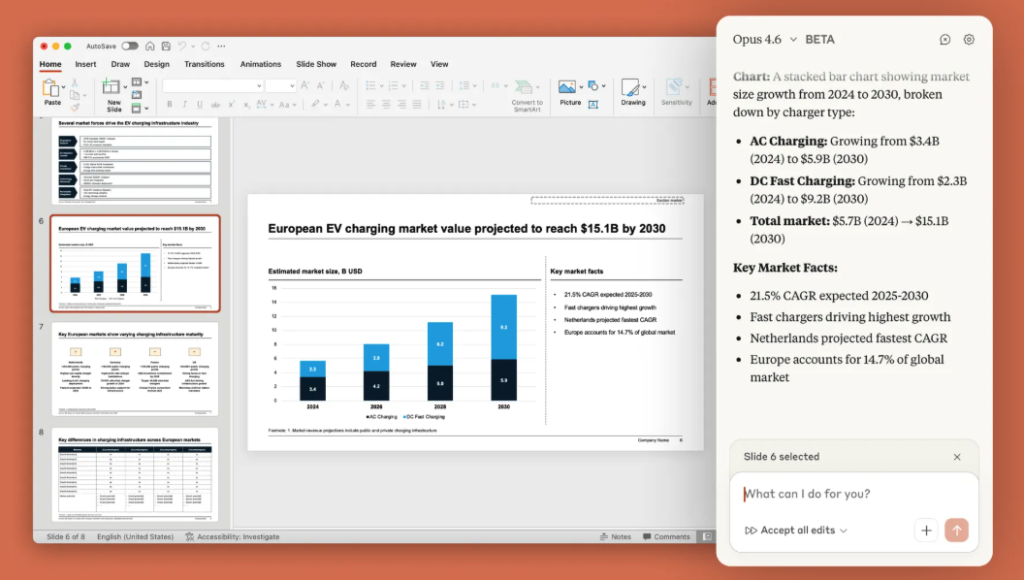
Claude for PowerPoint(正式名称:Claude by Anthropic in PowerPoint)は、AI企業Anthropicが開発したAI「Claude」をMicrosoft PowerPointに直接組み込んだアドインです。2026年2月5日に正式リリースされています。
従来のAIツールとの決定的な違い
「ChatGPTにスライドを作らせようとしたけど、結局コピペが大変だった…」という方も多いはず。Claude for PowerPointは、従来のAIとは根本的に異なります。
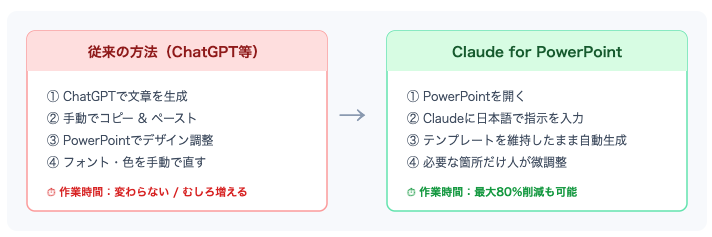
最大の特徴:「編集できるオブジェクト」として生成される
Claudeが生成するスライドは、画像ではなくPowerPointネイティブのオブジェクトです。テキストボックス・グラフ・図形はすべて通常のPowerPointオブジェクトとして出力されるため、生成後に自由に編集できます。
生成されたスライドはそのまま完成品ではなく「優秀な叩き台」として使うイメージが最適です。AIが作った8割の完成度をベースに、残り2割を人が磨く、という使い方が生産性を最も高めます。
対応プランと料金
2026年3月現在、以下のプランで、Claude for PowerPointを利用可能です(リサーチプレビュー=ベータ版)。
| プラン | 月額目安 | 対応 |
|---|---|---|
| Pro | $20/月(個人向け) | ✅ 利用可 |
| Max | $100〜$200/月 | ✅ 利用可 |
| Team | $25〜$30/ユーザー/月 | ✅ 利用可 |
| Enterprise | 要問合せ | ✅ 利用可 |
| Free(無料) | $0 | ❌ 利用不可 |
まずは個人向けのProプラン(月額$20 = 約3,000円)から試せるので、ハードルはかなり下がっています。パワーポイントを使って、資料をよく作ると言う人は、試してみる価値はあると思います。Claudeのアカウント作成は、こちらから進めてみてください。
Claude for PPT の導入方法(アドインのインストール方法)
Claude for PowerPointの導入は、一般的なOfficeアドインと同じ手順です。ITが得意でない方でも10分あれば完了します。アドインのインストール方法は、こちらでもご確認いただけます。
個人PCのパワーポイントにClaudeを導入する方法
まず、パワーポイントを開きます。ホーム画面右上のタブエリアに「アドイン」ボタンがありますので、クリックします。
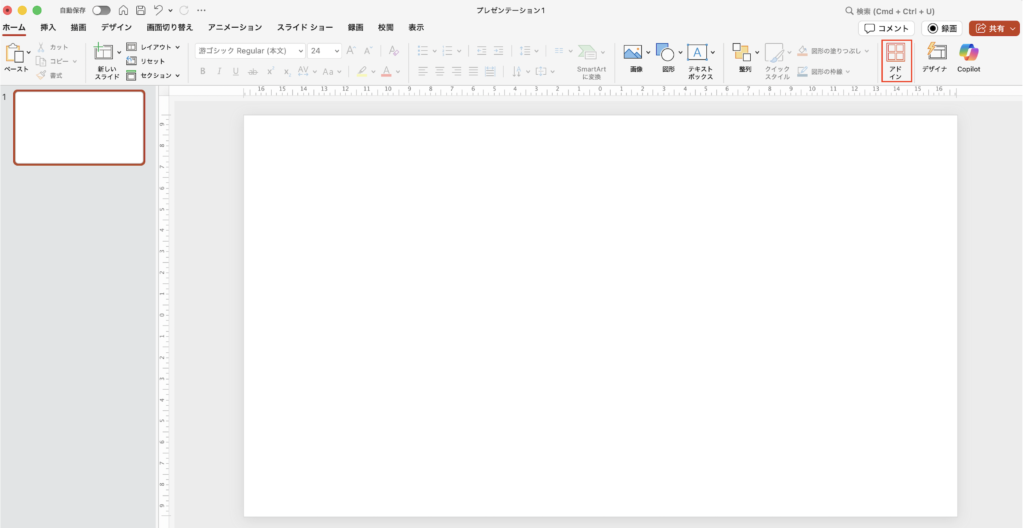
検索窓に「Claude」と入力し、「Claude by Anthropic in PowerPoint」の「追加」をクリックします。
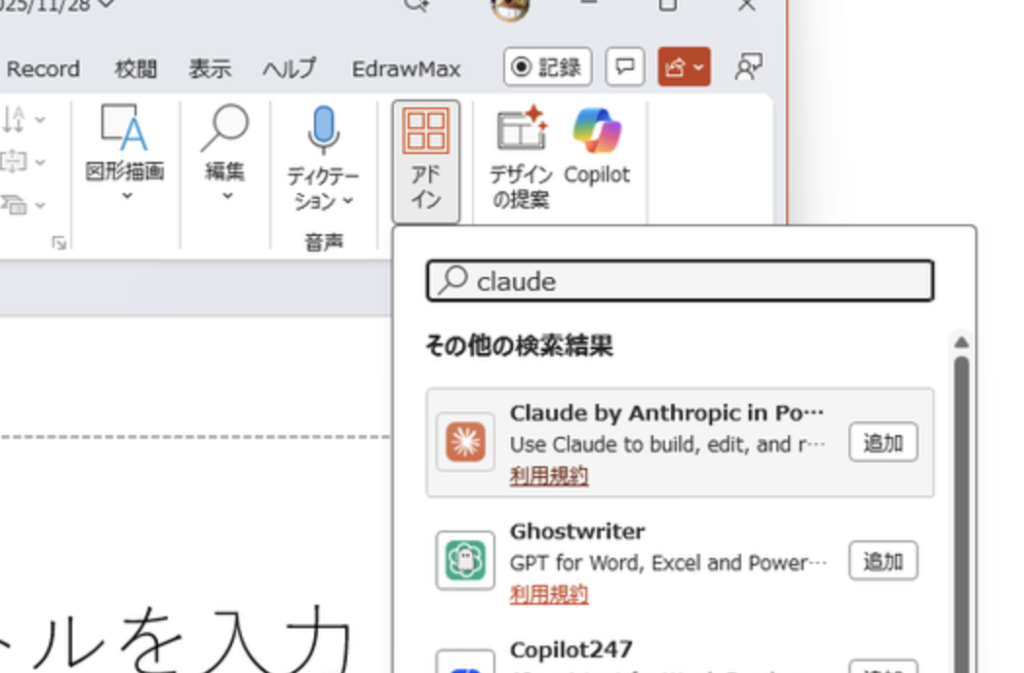
流れに沿って進めていき、アドインのサイドパネルが開いたら、claude.ai のアカウント(Pro・Team・Enterpriseいずれか)でサインインします。会社でTeam/Enterpriseプランを契約している場合は、そのアカウントでサインインしてください。
有料プランの契約者であれば、問題なく、Claude for powerpointのアドインがインストールできます。インストールが完了すると、ホーム画面右上のタブエリアに「Claude」ボタンが追加されます。
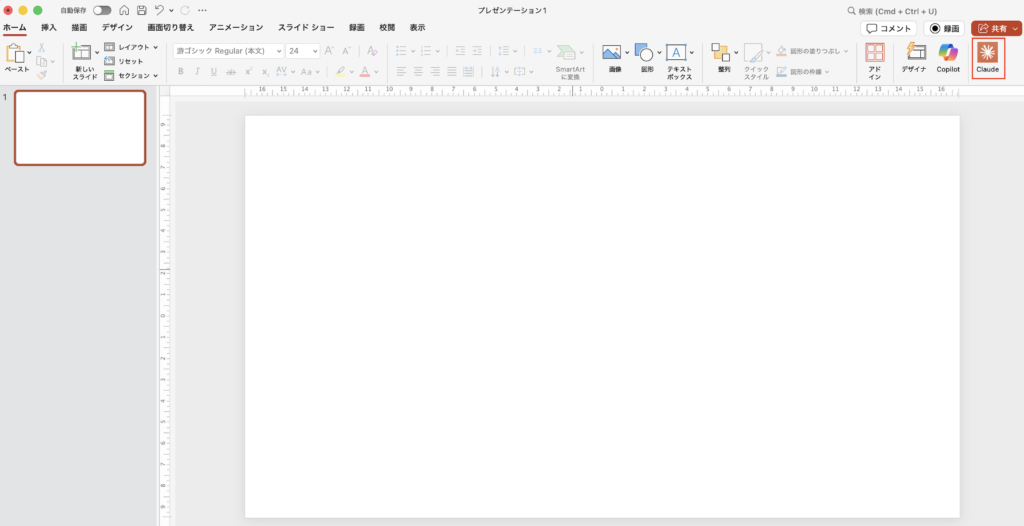
以上で、Claude for PPTのアドインのインストールは終了です。
利用開始は、「Claude」ボタンをクリックするだけ
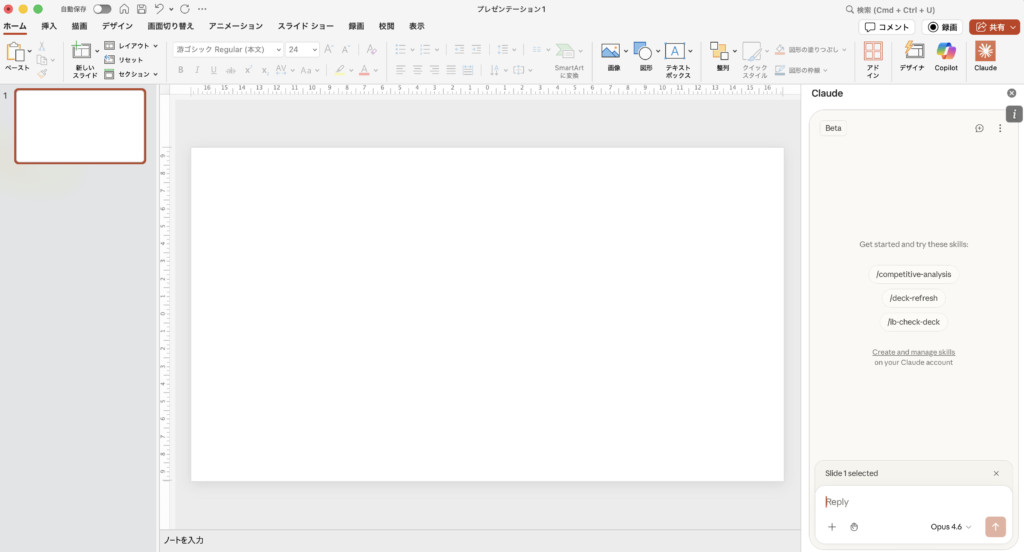
ホーム画面右上のタブエリアに表示される「Claude」ボタンをクリックすると、画面右側にClaudeのチャットパネルが開き、日本語で話しかけるだけで操作できるようになります。
組織全体で、Claude for PPTを一括導入する方法(IT管理者向け)
チームや組織全体に展開する場合は、Microsoft 365管理センターから一括デプロイが可能です。
- Microsoft 365管理センター(admin.microsoft.com)にアクセス
- 「設定」→「統合アプリ」→「アドイン」を開く
- 「Claude by Anthropic in PowerPoint」を検索してデプロイ対象を選択
- 特定のユーザー・グループ、または全社に展開
組織一括導入後、社員はPowerPointを開き、Claude認証情報でサインインするだけで利用開始できます。IT部門が環境を整えれば、全社員への展開もスムーズです。
Claude for PPTの効果的な活用方法
Claude for PPTで、できること・できないこと
Claude for PowerPointは非常に便利ですが、万能ではありません。何ができて何ができないかを正確に把握しておくことが、効果的な活用の第一歩です。
| ✅ できること | ❌ できないこと・苦手なこと |
|---|---|
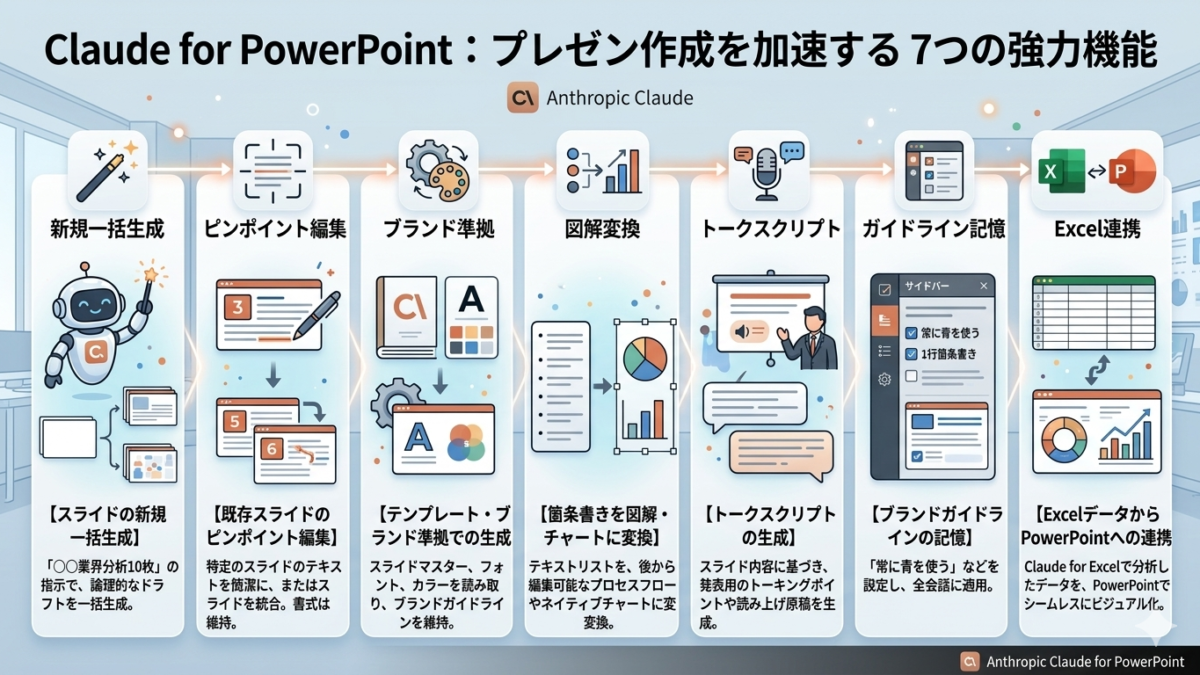
| スライドの新規一括生成 「○○業界の分析を10スライドで作って」と指示するだけで、論理的な構成のドラフトを一括生成 | レビューなしの最終成果物 クライアント向け最終資料など、人間のレビューなしにそのまま納品することはAnthropicも非推奨 |
| 既存スライドのピンポイント編集 「スライド3のテキストを簡潔に」「スライド5と6を統合して」と指示すると、周囲の書式を壊さずに編集 | セッション間のチャット履歴の保持 PowerPointを閉じると会話履歴はリセット。毎回コンテキストを再入力する必要がある |
| テンプレート・ブランド準拠での生成 既存のスライドマスター・フォント・カラースキームを読み取り、ブランドガイドラインを維持したまま生成 | 高度なPowerPoint機能の完全対応 一部の高度なアニメーション・スマートアート・3Dオブジェクト等は未対応または精度が低い場合がある |
| 箇条書きを図解・チャートに変換 テキストの羅列をプロセスフロー・ネイティブPowerPointチャートに変換。静止画ではなく後から編集可能 | 機密性が高いデータの取り扱い Team/Enterpriseのカスタムデータ保持設定を継承せず、監査ログ・コンプライアンスAPIにも現時点では未対応 |
| トークスクリプトの生成 スライドの内容をベースに、発表用のトーキングポイントや読み上げ原稿を生成(追加インプットがあるとより精度が向上) | デザインの最終判断の代替 レイアウトの美的センス・ナラティブの流れに関する人間的な判断は、Claudeはあくまで補助。最終チェックは人が担う |
| ブランドガイドラインの記憶(設定機能) サイドバーの「指示フィールド」に「常に1行の箇条書きを使う」「ハイライトは青を使う」などを設定すると全会話に適用 | 外部テンプレートの無条件使用 外部からダウンロードしたテンプレートには「プロンプトインジェクション」のリスクがあるため、信頼できるファイルのみ使用推奨 |
| ExcelデータからPowerPointへの連携 Claude for Excelで分析したデータをPowerPointでビジュアル化するシームレスなワークフローが実現 | 図解・イラストの高品質生成 図形を使った簡易図解は可能だが、クオリティには改善の余地あり。精細な画像はGemini等の画像生成ツールとの併用が推奨 |
| モデルの切り替え Sonnet 4.6(軽量編集向き)とOpus 4.6(複雑な再構成向き)をタスクに応じて選択可能 | Free(無料)プランでの利用 現時点では無料プランは対象外。Pro(月額約$20)以上のプランが必要 |
現時点ではリサーチプレビュー(ベータ版)です。本番リリースに向けて機能・セキュリティ・コンプライアンス対応は今後も拡充される見込みです。最新情報はAnthropicの公式サポートページをご確認ください。
中小企業の「あるある業務」での活用シーン5選
| 業務シーン | 従来の所要時間 | Claude for PPT活用後 | 効果 |
|---|---|---|---|
| 📊 週次・月次報告資料 | 2〜3時間 | 30〜45分 | 構成生成→数値入力→完成 |
| 📝 営業提案書 | 半日〜1日 | 1〜2時間 | 顧客情報を入力→提案構成を自動化 |
| 🎓 社内研修・マニュアル | 丸1日以上 | 2〜3時間 | テキスト原稿→スライド化を一気に |
| 💹 経営会議・取締役会資料 | 2〜4時間 | 1時間 | データ整理+構成をまとめて依頼 |
| 🤝 採用・会社説明会資料 | 半日 | 1〜1.5時間 | 会社情報を渡せば構成・デザインまで |
実際のプロンプト例:こう使えば効果が出る
プロンプト例①:新規スライドデッキの一括作成
指示文(プロンプト) 例:
私たちはBtoB向けのIT支援サービスを提供する中小企業です。
来週の新規顧客向け提案プレゼンを、以下の構成で10枚のスライドにしてください。

【構成】
1. 表紙(会社名:〇〇株式会社、提案日:2026年4月)
2. エグゼクティブサマリー(3つの提案ポイント)
3. お客様の現状課題(3〜4項目の箇条書き)
4. 当社ソリューションの概要
5. 具体的な導入効果(数値あり)
6. 導入事例(2社)
7. 料金プラン(シンプルな表)
8. 導入スケジュール(4ステップ)
9. よくあるご質問(Q&A形式)
10. 次のアクション・お問い合わせ先

テンプレートのデザインを維持し、文章は簡潔に、箇条書きは1行以内でお願いします。
プロンプト例②:既存スライドの修正・改善
指示文(プロンプト) 例:
スライド4のテキストが多すぎます。
・1スライド3〜4項目以内に絞ってください
・各項目を1行の箇条書きにしてください
・重要ポイントは太字にしてください
・スライドのデザインとフォントはそのまま維持してください
プロンプト例③:ブランドガイドラインの事前設定
サイドバーの「指示フィールド」に以下のように入力しておくと、すべての作業に反映されます。
・箇条書きは常に1行以内に収めること
・ハイライトには必ずコーポレートカラー(青:#1E40AF)を使用すること
・スライドのタイトルは体言止めにすること
・文体は「ですます調」ではなく「体言止め」「名詞止め」を使うこと
・英語の専門用語はなるべく日本語に言い換えること
テンプレートを事前に適用しておくことが、高品質な出力の最大のコツです。Claudeにスライド作成を指示する前に、必ず自社のブランドテンプレート(色・フォント・スライドマスター設定済み)を適用した状態にしておきましょう。
よくある疑問・不安 Q&A
- QITが苦手でも使えますか?
- A
はい、問題ありません。アドインのインストール手順は通常のOfficeアドインと同じで、一度設定してしまえば「PowerPointを開いてチャットに日本語で入力する」だけです。プログラミングの知識は一切不要です。
- Q社内の機密情報を入力しても大丈夫ですか?
- A
Claude for PowerPointはAnthropicのセキュリティポリシーに準拠していますが、現時点ではTeam/Enterpriseのカスタムデータ保持設定が継承されないため、機密性が極めて高いデータの取り扱いは慎重に判断してください。社内のセキュリティガイドラインを確認した上でご利用ください。
- QClaudeが生成した内容をそのまま使えますか?
- A
叩き台として優秀ですが、必ず人間がレビューしてから使用してください。数値・固有名詞・重要な事実は特に確認が必要です。「AIが8割作って人が2割磨く」という感覚が適切な使い方です。
- Q日本語で使えますか?
- A
はい、完全に日本語対応しています。指示もスライドの内容生成も日本語で問題ありません。
- Q無料で試せますか?
- A
現時点では有料プランのみの提供です。最も手軽に試せるのは個人向けProプラン(月額約$20)です。まず個人で試して効果を確認してから、チームでの導入(Teamプラン)を検討する流れがおすすめです。
- Q既存のPowerPointファイルに使えますか?
- A
はい、既存のデッキを開いた状態でClaudeに指示を出せます。ただし、外部からダウンロードした不明なテンプレートには「プロンプトインジェクション」のリスクがあるため、信頼できる自社ファイルやテンプレートでの使用を推奨します。
まとめ:今日から始める「AIと作る資料」
Claude for PowerPointは、中小企業のパワポ作成を根本から変える可能性を持ったツールです。要点をまとめます。
- PowerPointの画面から離れず、チャット感覚でAIに指示を出せる
- 生成されるのは「編集可能なネイティブオブジェクト」なので後から自由に直せる
- テンプレートとブランドガイドラインを守った資料が短時間で完成する
- ProプランであればExcel/PowerPointを横断した業務効率化が実現できる
- 現時点ではベータ版のため、必ず人間がレビューしてから使うことが重要
最初の一歩は、「今使っているテンプレートにClaudeを組み合わせて、1枚のスライドを作ってみること」です。「本当に使えた」という体験が、チーム全体への展開の原動力になります。
Next Step:「誰が、どんな状態で」働いているか、見えていますか?
Claude for PowerPointをはじめとするAIツールは、確実に「個人の作業効率」を引き上げます。
しかし、組織全体の生産性は、ツールの導入だけでは上がりません。
それを決めるのは、社員一人ひとりの「状態」——エンゲージメントです。
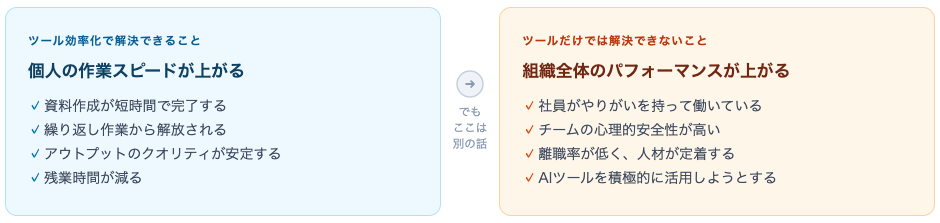
実は、AIツールの「定着率」もエンゲージメントと連動しています。
新しいツールを積極的に試し、業務に取り入れようとする社員は、総じてエンゲージメントが高い傾向があります。逆に、エンゲージメントが低い組織では、どれだけ便利なツールを導入しても「使われないまま終わる」ことも少なくありません。
つまり、AIで生産性を上げたければ、まず組織の状態を知ることが先決なのです。
組織の「見えないコスト」を可視化する―PULSE AI
PULSE AI(パルスアイ)は、中小企業のために設計されたAI搭載エンゲージメントサーベイです。社員の「状態」を定期的に計測し、組織の課題を早期に発見することができます。
「誰が疲弊しているか」「どのチームに離職リスクがあるか」「どんな施策が効果を生んでいるか」が、AIの分析によってリアルタイムで把握でき、強い組織づくりにつなげていくことができます。

AIツール導入と組み合わせたとき、何が変わるか
- Claude for PowerPointを導入し、資料作成の時間を大幅削減。社員に「余白」が生まれる。
- PULSE AIで組織の状態をサーベイ。「時間は生まれたが、やりがいを感じているか」「次の挑戦に向かえているか」を可視化する。
- AIの分析レポートを元に、経営・管理職が具体的な施策を実行。エンゲージメントの高い組織が育っていく。
- エンゲージメントが上がった社員がAIツールをより積極的に活用。ツール投資の効果が組織全体に波及する。
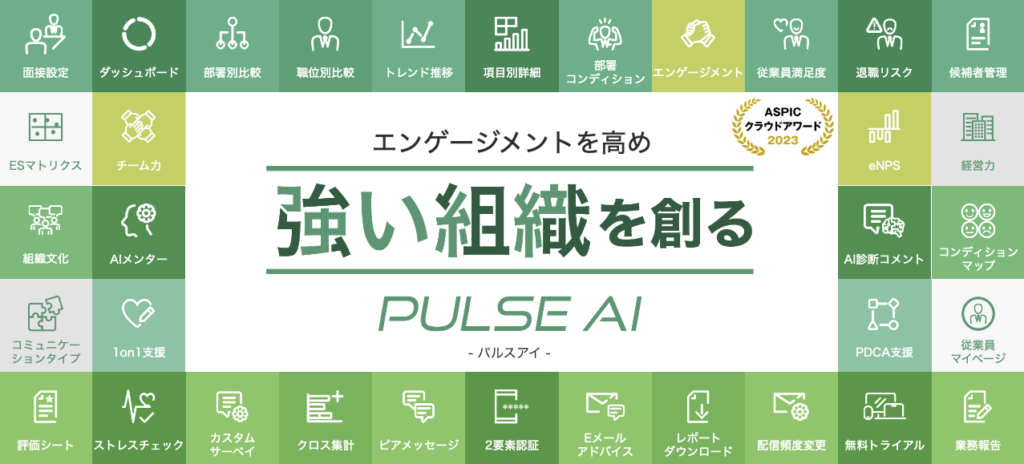
AIツールで個人の効率を上げた先に、組織全体のパフォーマンスを引き上げる一手を。
PULSE AIは、初期費用なし・最短1週間で導入できます。まずは無料デモで、自社組織のスコアを確認してみてください。