
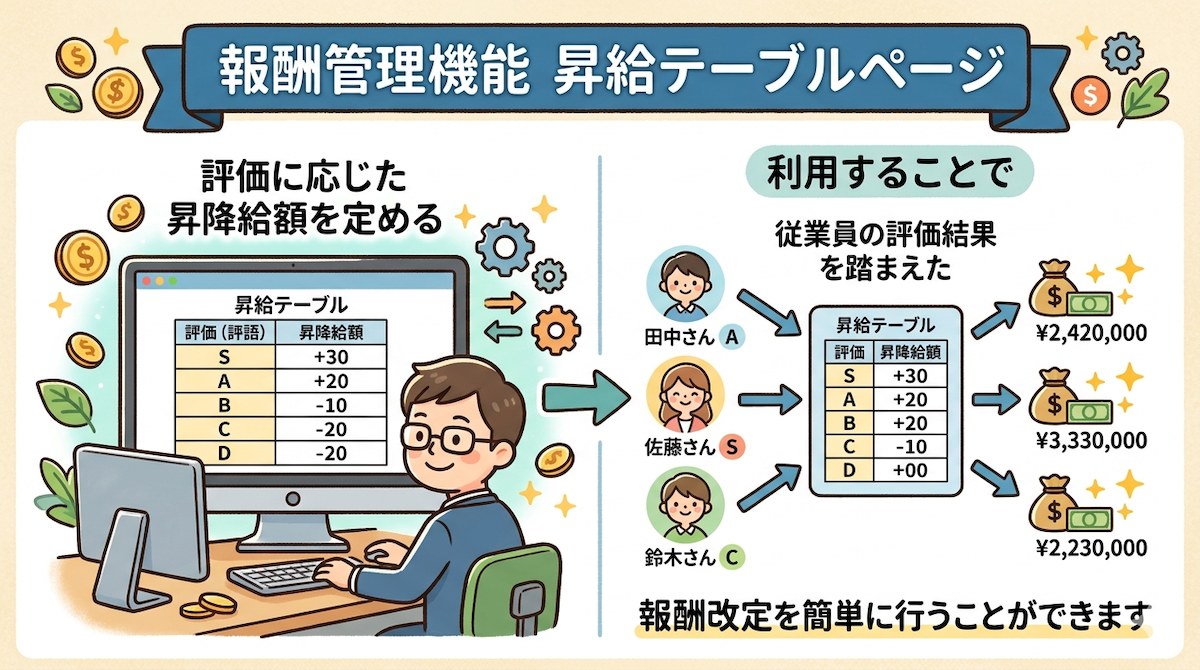
報酬管理機能の昇給テーブルページでは、評価(評語)に応じた昇降給額を定めた昇給テーブルを作成することができます。昇給テーブルを利用することで、従業員の評価結果を踏まえた報酬改定を簡単に行うことができます。
※報酬管理機能のユーザー権限が、オーナー/管理者の方のみ、昇給テーブルを作成することができます。
昇給テーブルの作成方法
基本給の昇給テーブル
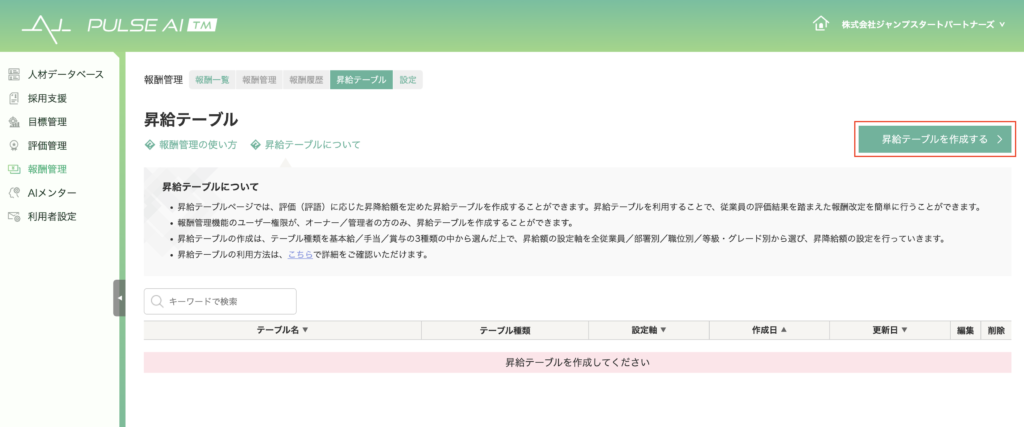
まず初めに、「昇給テーブルを作成する」ボタンをクリックします。
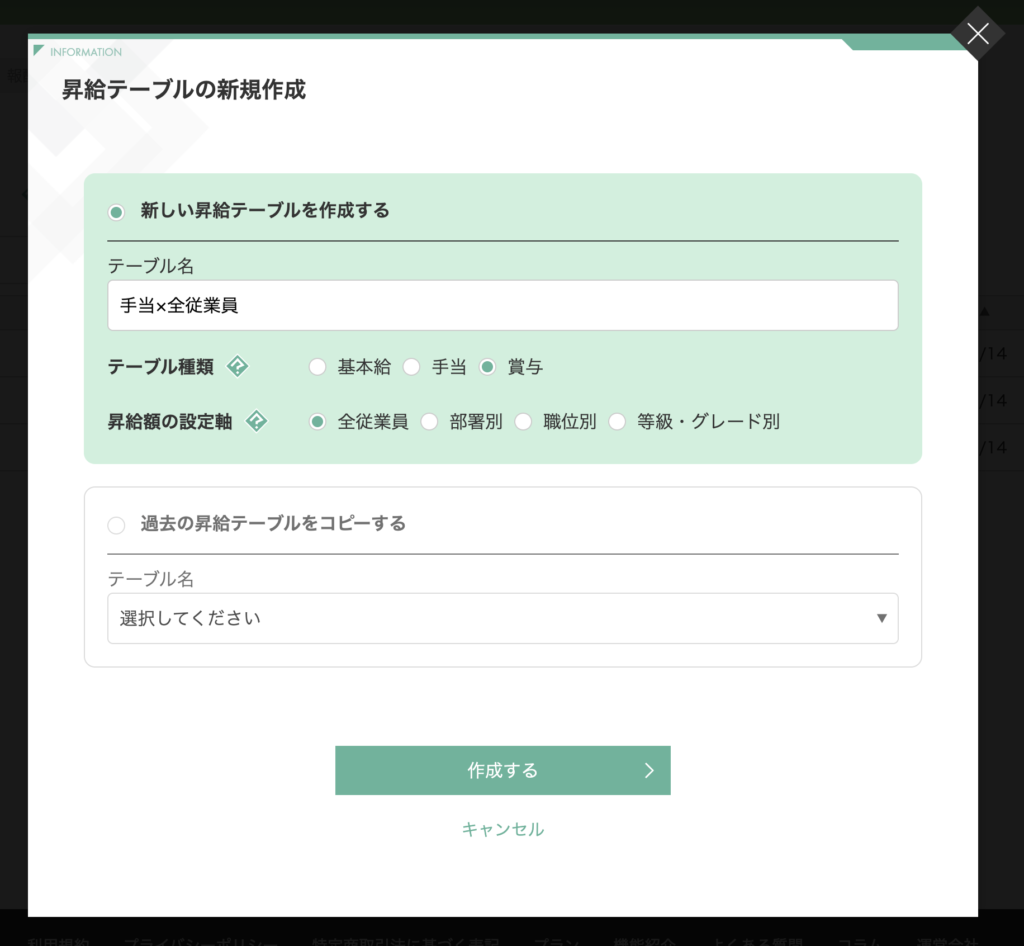
昇給テーブルの新規作成モーダルが表示されます。
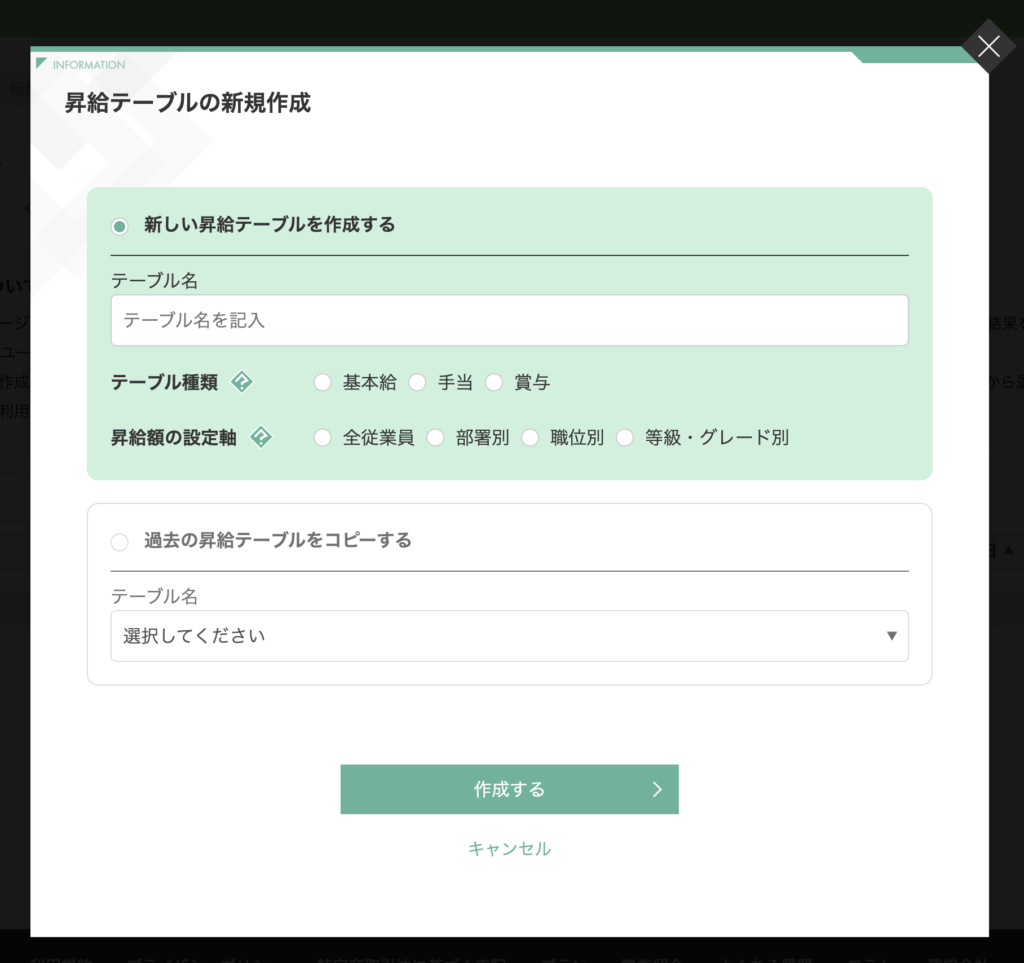
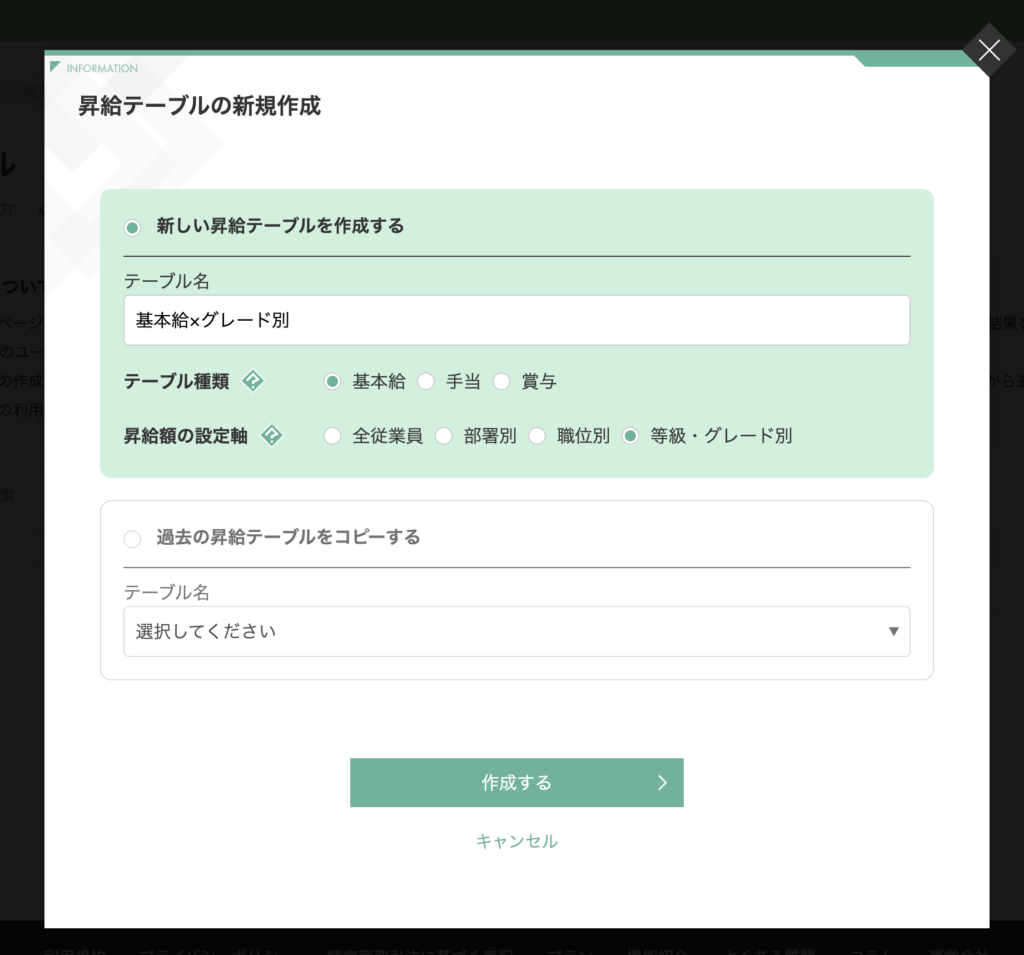
昇給テーブルの作成は、テーブル種類を基本給/手当/賞与の3種類の中から選んだ上で、昇給額の設定軸を全従業員/部署別/職位別/等級・グレード別から選び、昇降給額の設定を行っていきます。
初めに、テーブル種類=基本給、昇給額の設定軸=全従業員 で、昇給テーブルを作成してみます。
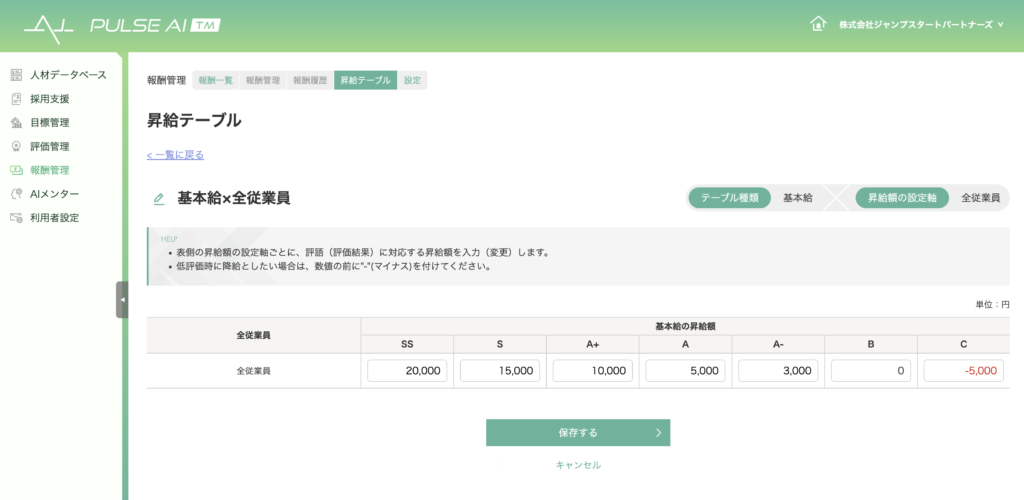
未入力の状態の昇給テーブルが表示されます。なお、表頭に表示される「評語」は、サイドメニュー「評価管理」>設定>評価結果ページにて登録・変更できます。
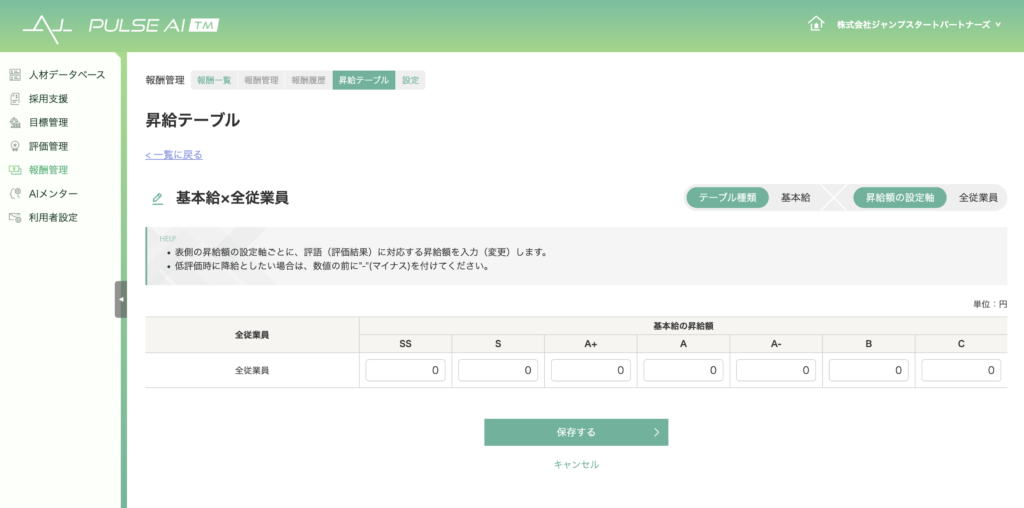
評語ごとの昇給額(※月給ベース)を入力していきます。低評価時に降給としたい場合は、数値の前に”-“(マイナス)を付けます。「保存する」をクリックすると、昇給テーブルのデータ登録が行われます。
次に、テーブル種類=基本給、昇給額の設定軸=全従業員 で、昇給テーブルを作成してみます。
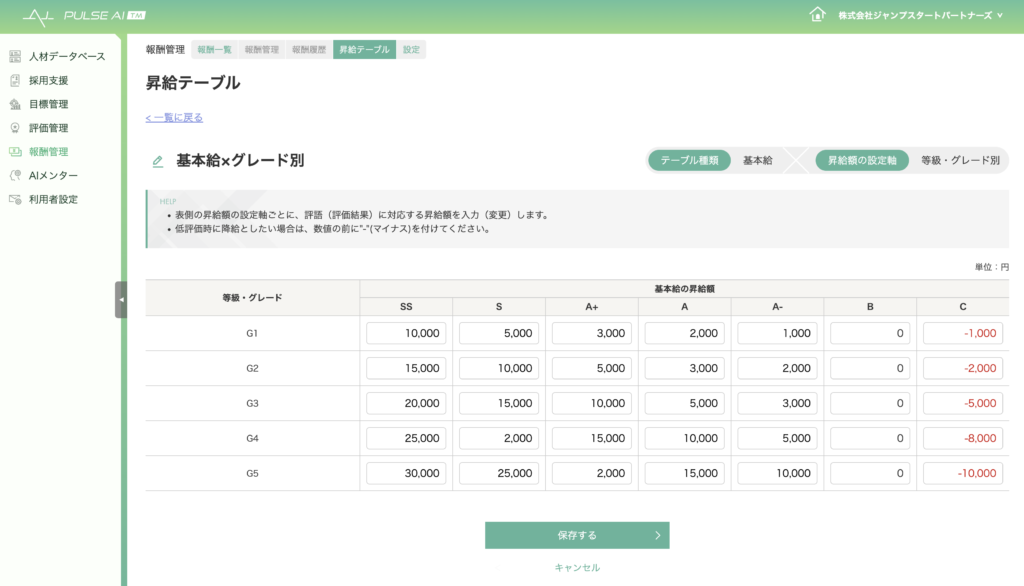
同様に、未入力の状態の昇給テーブルが表示されますので、セルごとに昇給額(※月給ベース)を入力していきます。
手当の昇給テーブル
手当の昇給テーブルについても、作成方法は同じです。
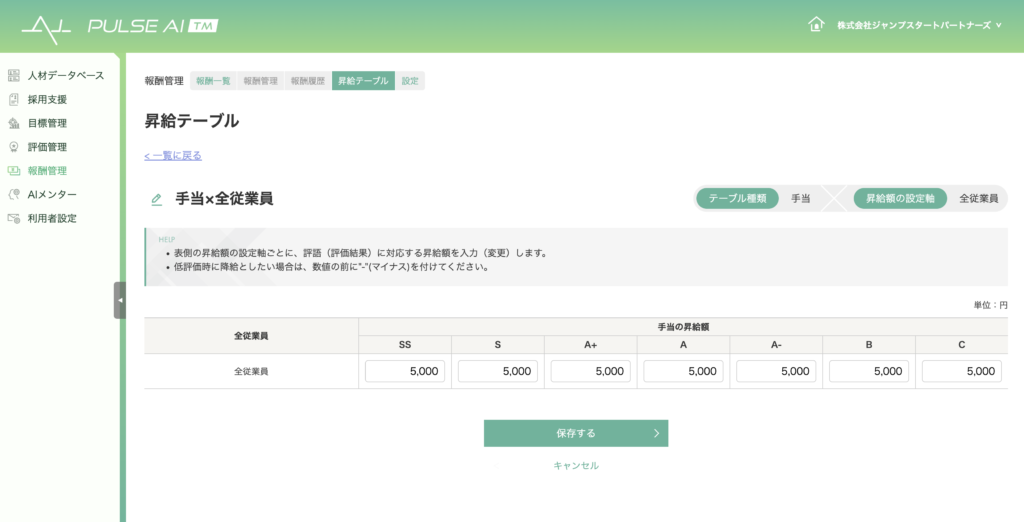
テーブル種類=手当、昇給額の設定軸=全従業員 で、昇給テーブルを作成してみます。
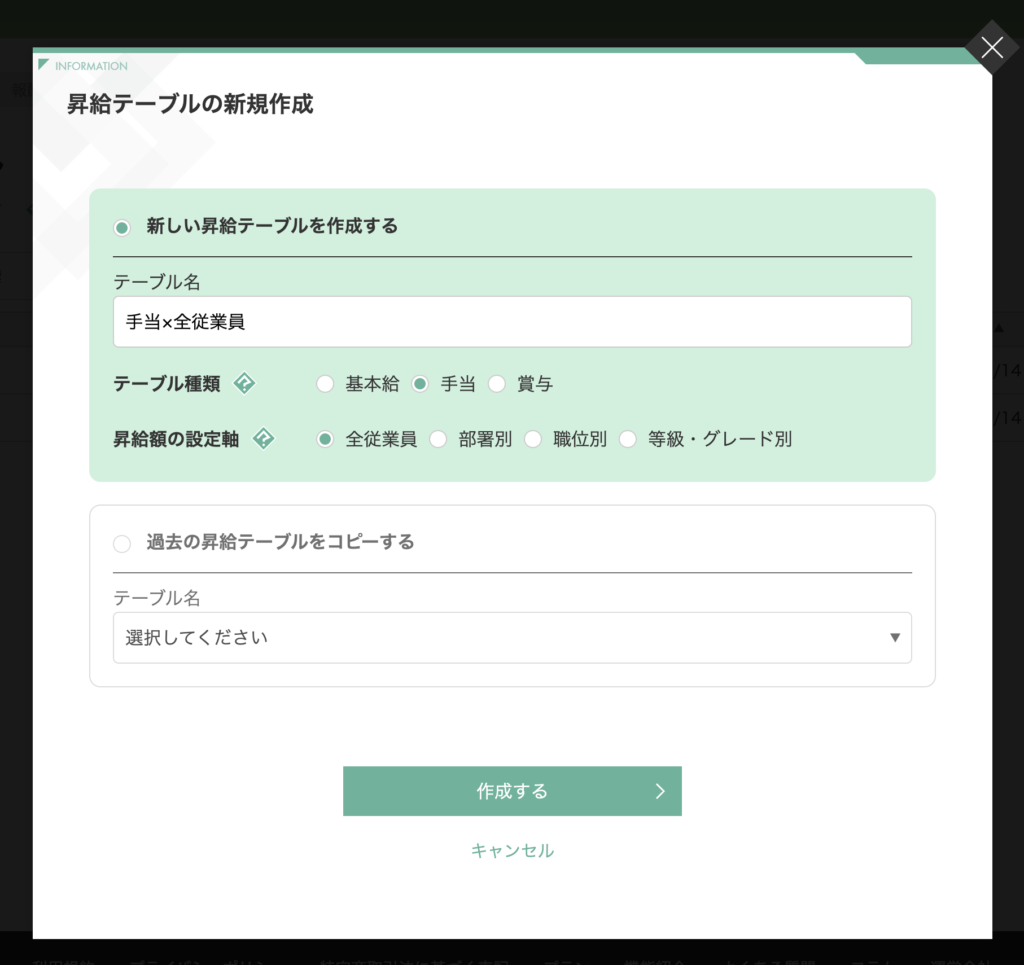
評語ごとの昇給額(※月給ベース)を入力していきます。
評語によらず、一律の昇給としたい場合は、金額を同じにすれば良いです。
賞与の昇給テーブル
賞与の昇給テーブルについても、作成方法は同じです。
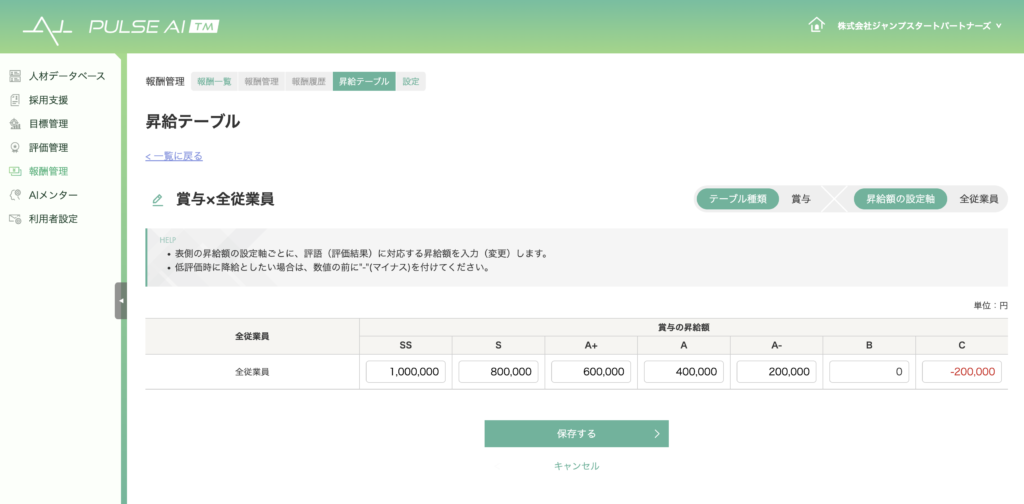
テーブル種類=賞与、昇給額の設定軸=全従業員 で、昇給テーブルを作成してみます。
賞与の場合は、評語ごとの年額の昇給額を入力していきます。
部署別、職位別、グレード別の昇給テーブルを作成した場合は、昇給テーブルの新規作成モーダルにて、昇給額の設定軸を部署別/職位別/等級・グレード別から選んでください。
なお、報酬管理機能の昇給テーブル以外の利用方法については、こちらをご参照ください。