
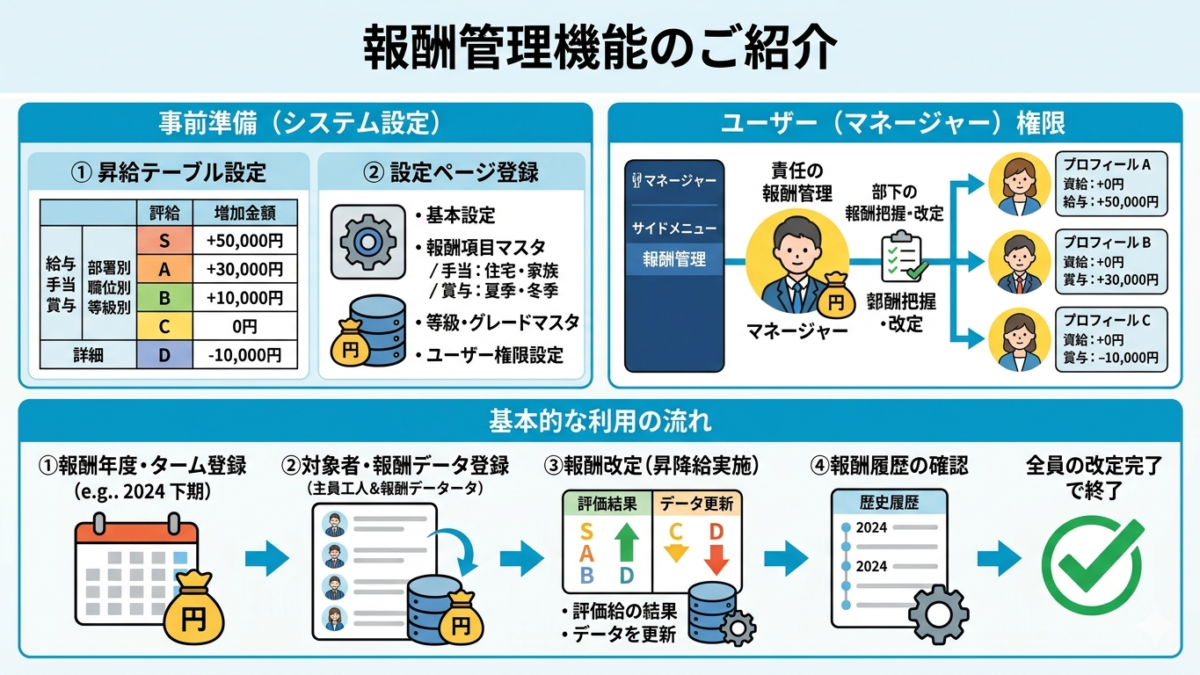
報酬管理機能では、社員の給与、手当、賞与の記録・改定(昇降給)など報酬管理の全般的な運用を行えます。この記事では、報酬管理機能の使い方についてご説明します。
初期設定(事前準備)
まず初めに、オーナーの方は、パルスアイTMにログインし、サイドメニュー「報酬管理」>「報酬管理機能を利用開始する」をクリックしてください。
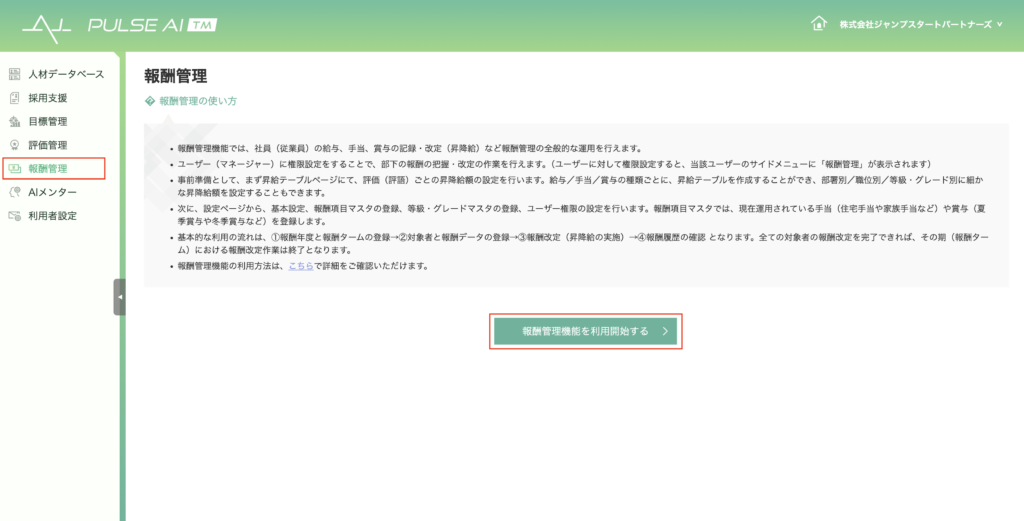
クリックすると、白紙の報酬一覧ページが表示されますが、先に初期設定を行なっていきます。
基本設定
次に、設定ページから、基本設定、報酬項目マスタの登録、等級・グレードマスタの登録、ユーザー権限の設定を行います。
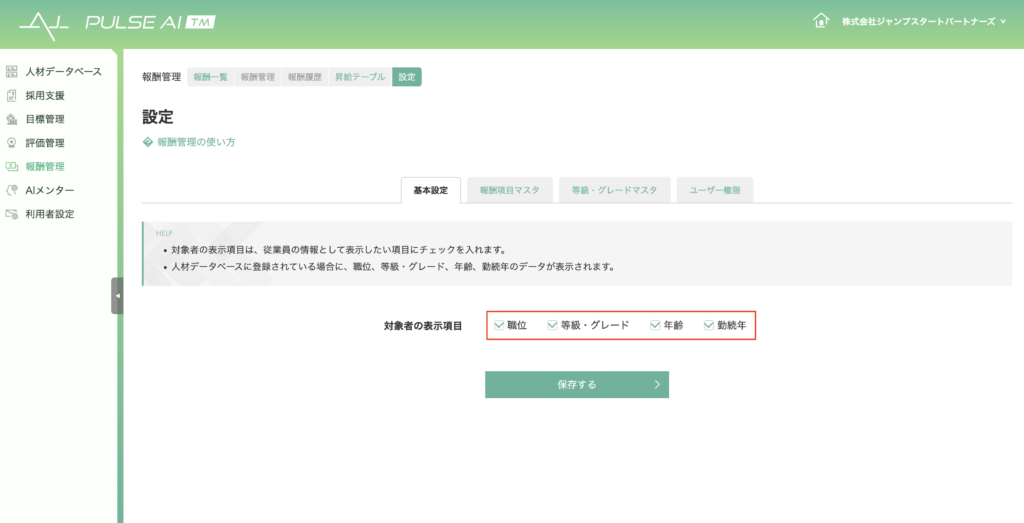
基本設定では、対象者の表示項目は、従業員の情報として表示したい項目にチェックを入れます。人材データベースに登録されている場合に、職位、等級・グレード、年齢、勤続年のデータが表示されます。
報酬項目マスタの設定
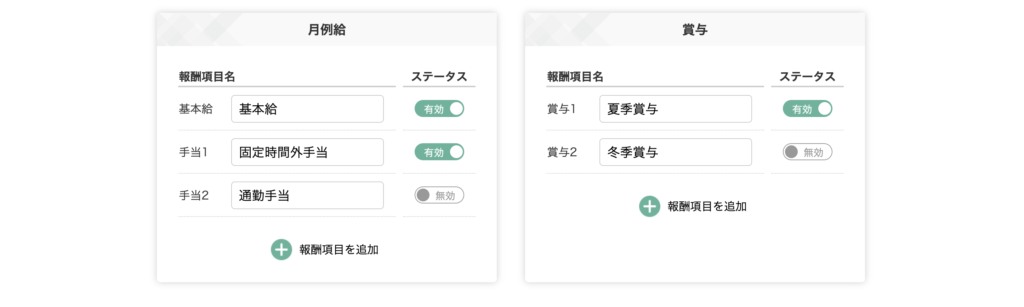
報酬項目マスタでは、現在運用されている手当(住宅手当や家族手当など)や賞与(夏季賞与や冬季賞与など)を登録します。
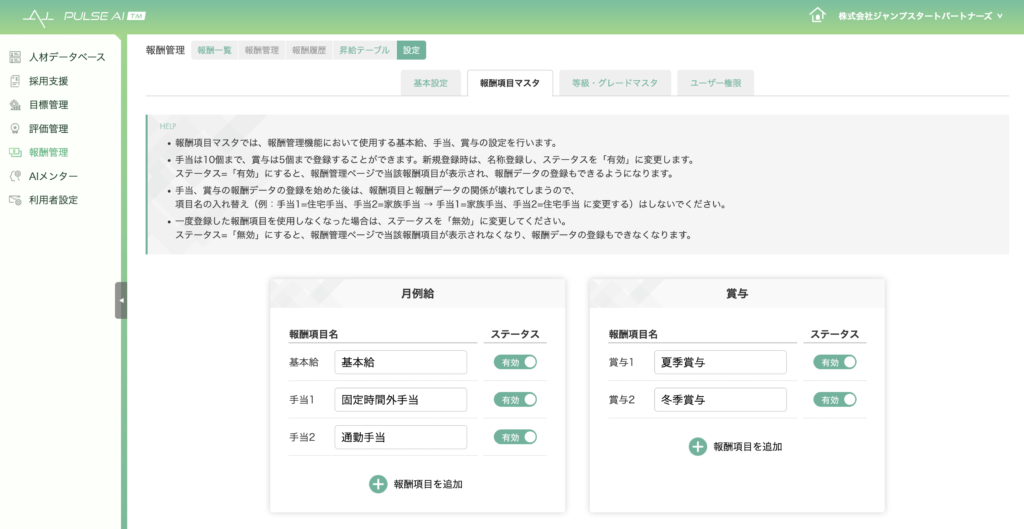
手当は10個まで、賞与は5個まで登録することができます。新規登録時は、名称登録し、ステータスを「有効」に変更します。ステータス=「有効」にすると、報酬管理ページで当該報酬項目が表示され、報酬データの登録もできるようになります。
注意事項として、手当、賞与の報酬データの登録を始めた後は、項目名の入れ替え(例:手当1=住宅手当、手当2=家族手当 → 手当1=家族手当、手当2=住宅手当 に変更する)はしないでください。これをやると、報酬項目と報酬データの関係が壊れてしまいます。
なお、一度登録した報酬項目を使用しなくなった場合は、ステータスを「無効」に変更してください。
ステータス=「無効」にすると、報酬管理ページで当該報酬項目が表示されなくなり、報酬データの登録もできなくなります。
等級・グレードマスタの設定
等級・グレードマスタでは、パルスアイTMで利用する等級・グレードの名称、定義(説明)を登録することができます。
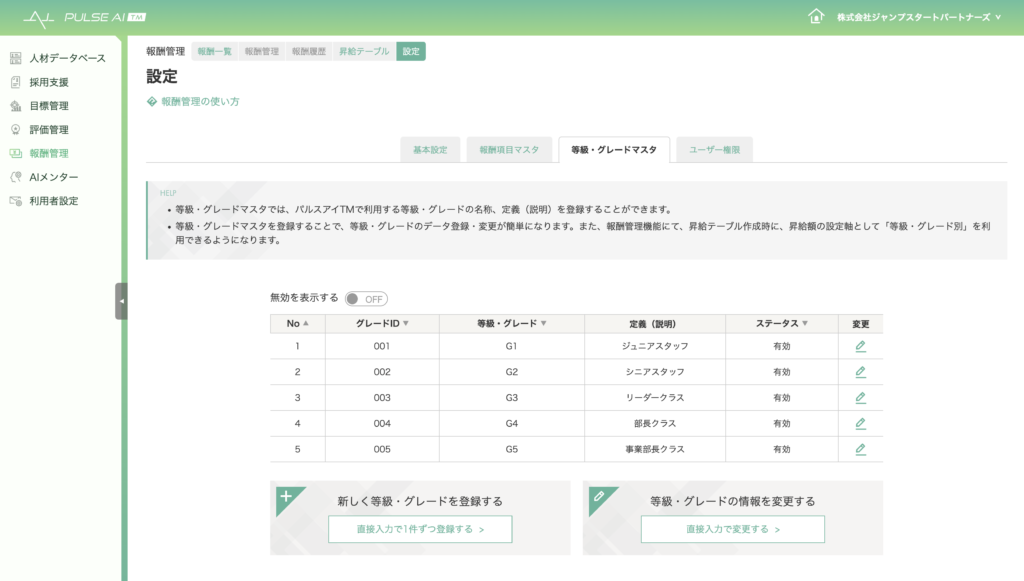
等級・グレードマスタを登録することで、等級・グレードのデータ登録・変更が簡単になります。また、報酬管理機能にて、昇給テーブル作成時に、昇給額の設定軸として「等級・グレード別」を利用できるようになります。
ユーザー権限の設定
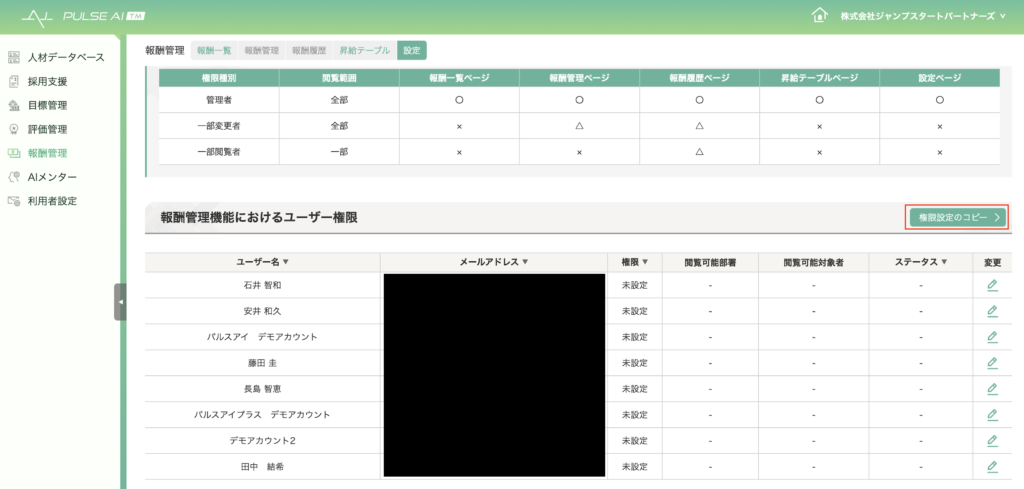
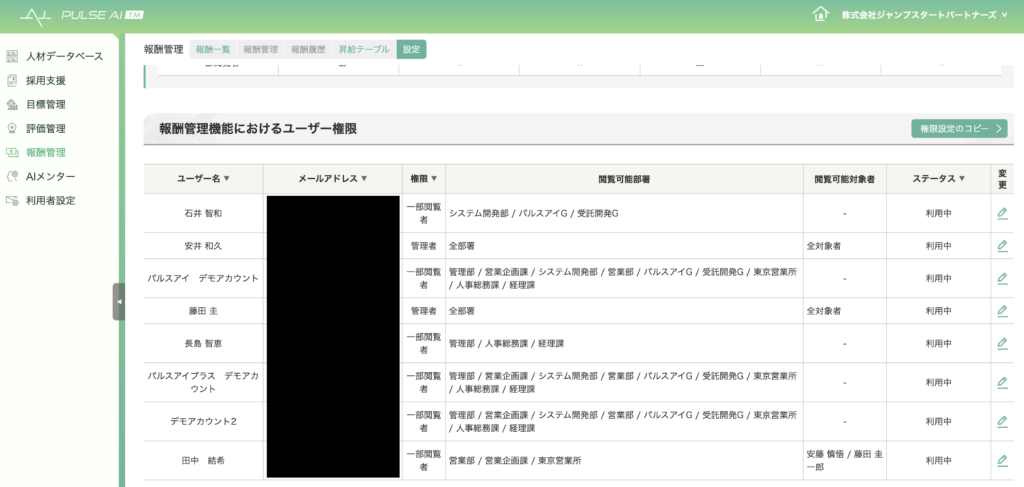
ユーザー(マネージャー)に権限設定をすることで、部下の報酬の把握・改定の作業を行えます。(ユーザーに対して権限設定すると、当該ユーザーのサイドメニューに「報酬管理」が表示されます)
ユーザー一覧ページで登録されている権限設定(閲覧可能部署と閲覧可能従業員)をコピーしたい場合は、「権限設定のコピー」をクリックします。
ユーザー情報の権限設定のコピーモーダルが表示されますので、良ければ「コピーする」をクリックします。
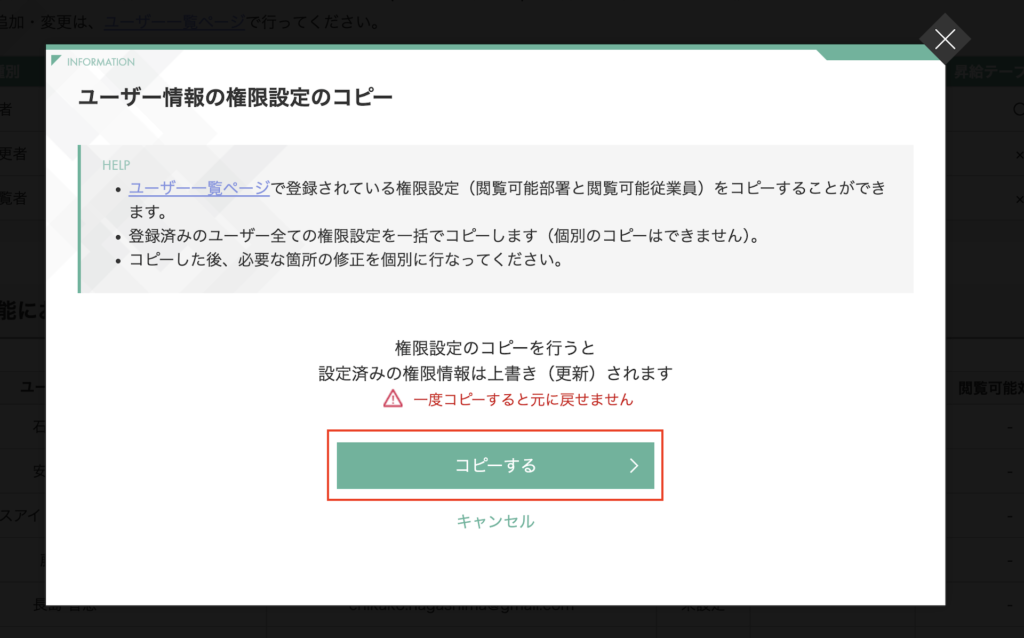
権限設定がコピーされますので、内容が正しいかどうかチェックをし、必要に応じて修正を行います。
昇給テーブルの設定
次に、昇給テーブルページにて、評価(評語)ごとの昇降給額の設定を行います。給与/手当/賞与の種類ごとに、昇給テーブルを作成することができ、部署別/職位別/等級・グレード別に細かな昇降給額を設定することもできます。
昇給テーブルの利用方法は、こちらで詳細をご確認いただけます。
報酬データの登録
初期設定を終えた後の報酬管理機能の基本的な利用の流れは、①報酬年度と報酬タームの登録→②対象者と報酬データの登録→③報酬改定(昇降給の実施)→④報酬履歴の確認 となります。全ての対象者の報酬改定を完了できれば、その期(報酬ターム)における報酬改定作業は終了となります。
報酬年度と報酬タームの登録
まず最初に、①報酬年度と報酬タームの登録 を行います。
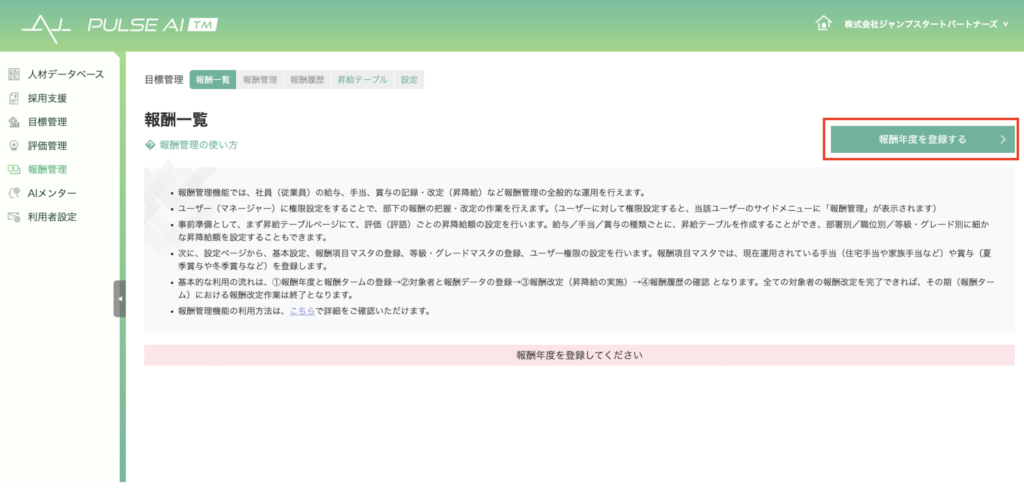
報酬一覧ページで、「報酬年度を登録する」をクリックします。
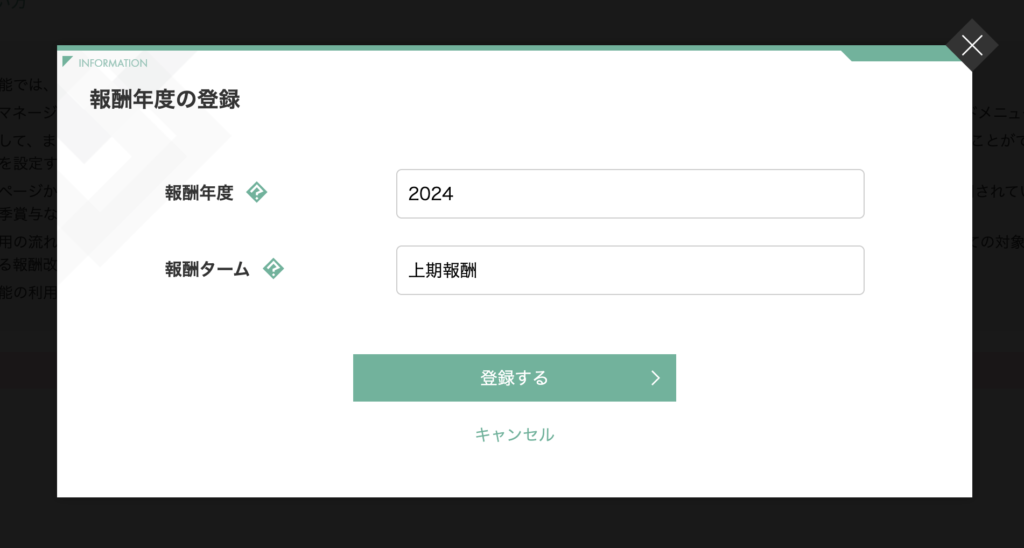
報酬年度の登録モーダルが表示されるので、報酬年度は現在の年度の数値4桁を入力します。報酬タームは報酬改定が年1回なら「通期報酬」とします。年2回なら「上期報酬」「下期報酬」、年4回なら「1Q報酬」「2Q報酬」「3Q報酬」「4Q報酬」と作っていくことになります。
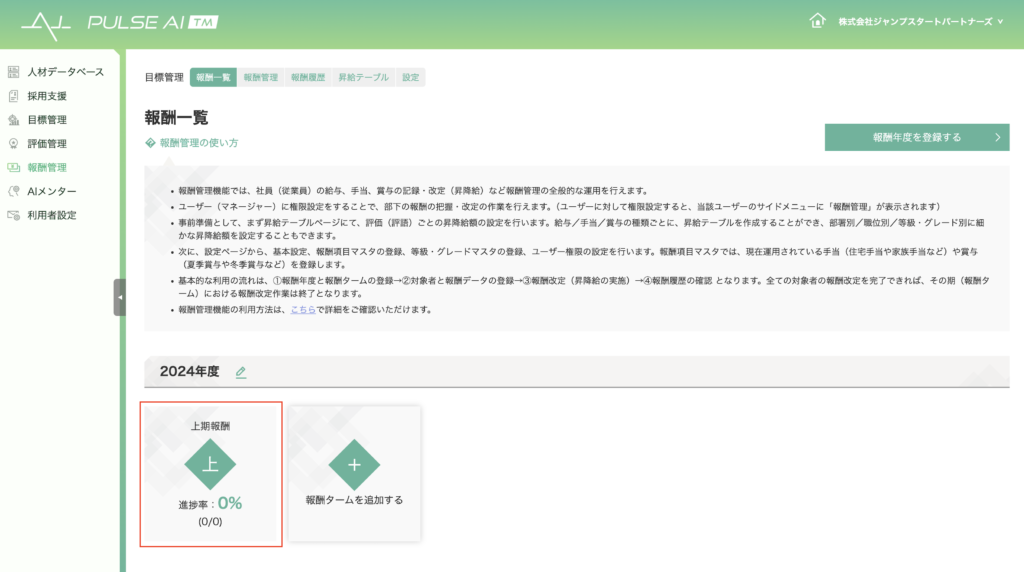
最初の報酬年度と報酬タームを作成できたら、作成した報酬タームのブロックをクリックします。
対象者の登録
報酬管理ページに遷移しますので、「対象者を登録する」ボタンをクリックします。
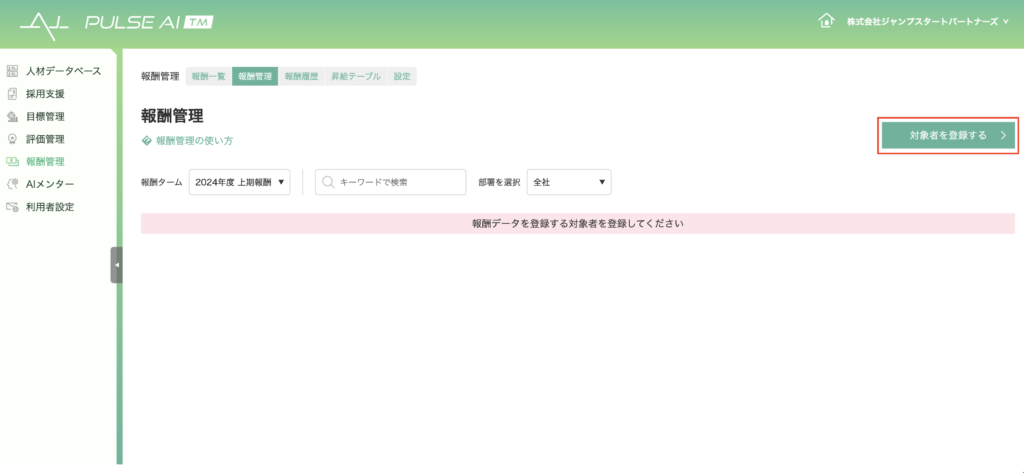
対象者を登録モーダルが表示されますので、報酬管理を行う対象者を選択します。
全従業員を対象にする・部署別に選択する・職位別に選択する・従業員個別に選択するの4つの方法から、対象とする従業員を選択してください。
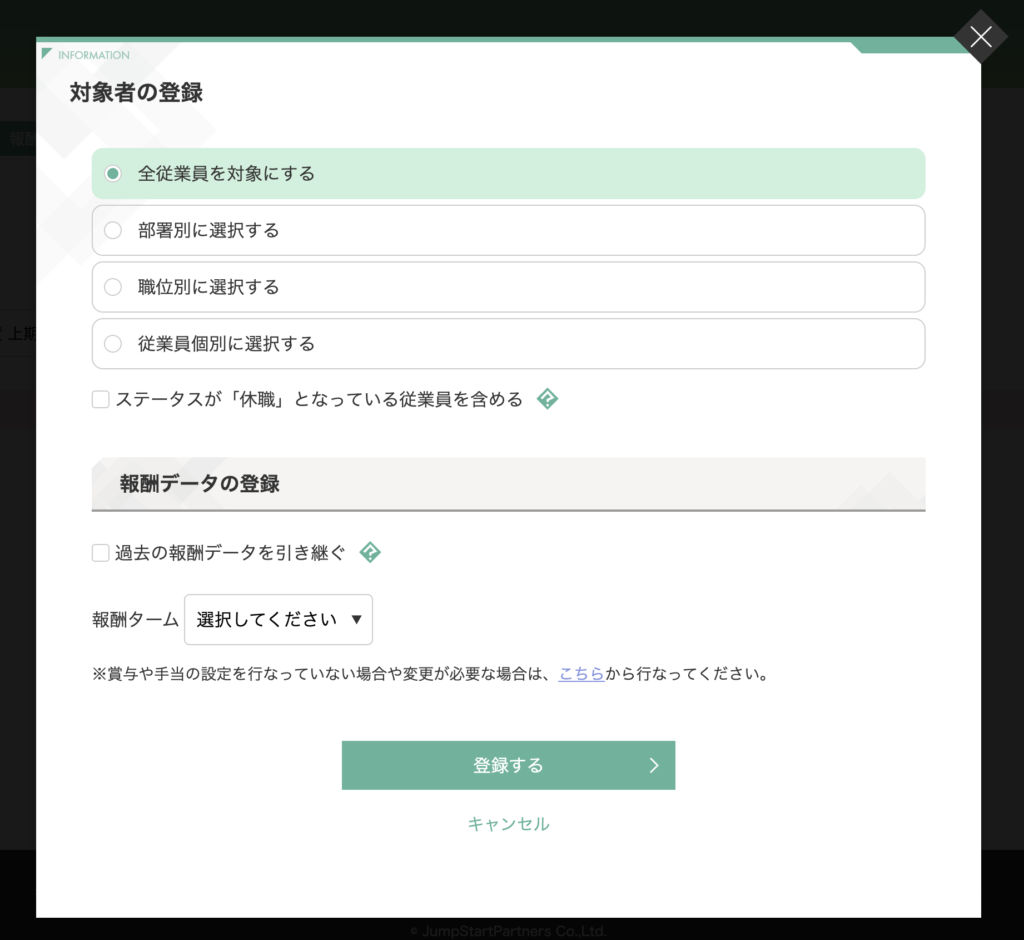
一番最初の報酬タームでは、過去の報酬データを引き継ぐことはできないので、「過去の報酬データを引き継ぐ」チェックボックスは、チェックを外してください。
※2つ目以降の報酬タームでは、過去の報酬データを引き継ぐことができるようになるので、「過去の報酬データを引き継ぐ」チェックボックスにチェックを入れて、コピー元の報酬タームを選択してください。
「登録する」クリックで、対象者(従業員データ)が登録されます。
報酬データの登録
次に対象者の報酬データの登録を行います。ここでは、csvファイルを使った一括登録の方法と個別登録の方法をお伝えします。
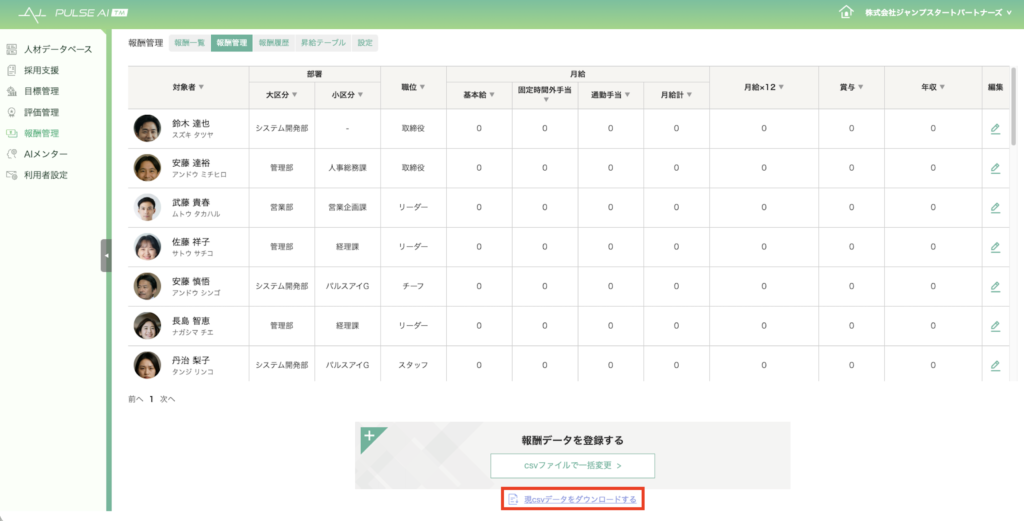
まず、「現csvデータをダウンロードする」をクリックし、報酬データを一括登録するためのcsvファイルをダウンロードします。
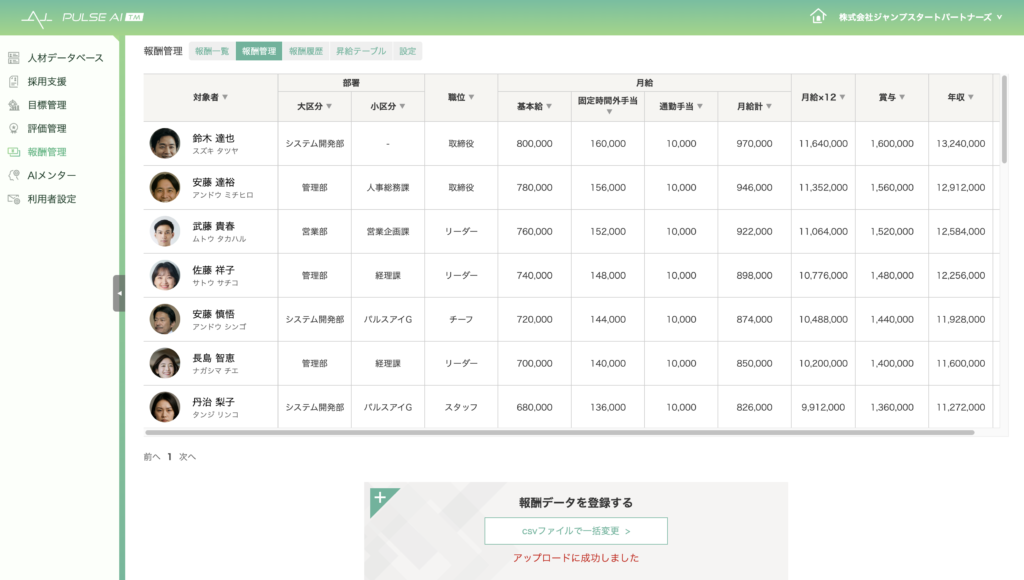
csvファイルでは、基本給、手当、賞与に該当する報酬項目の金額データを入力します。月給計、月給×12、年収は、アップロード時に自動計算されるので、入力不要です。
※【注意】従業員IDは、絶対に変更しないでください!
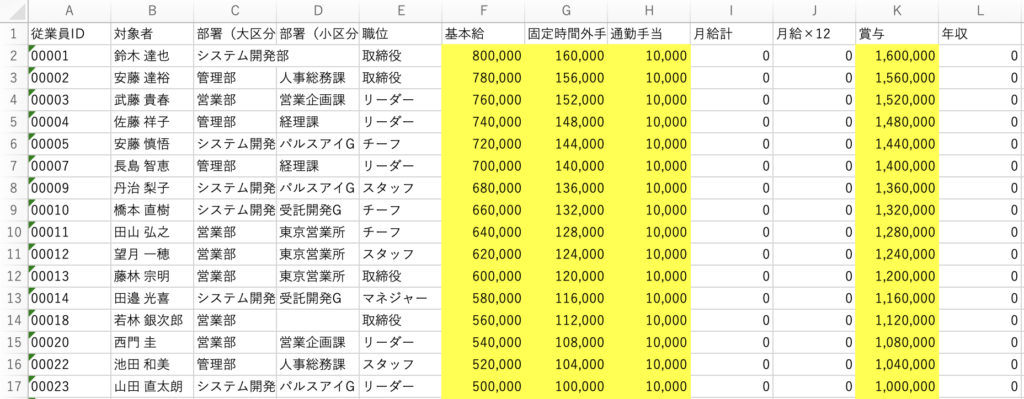
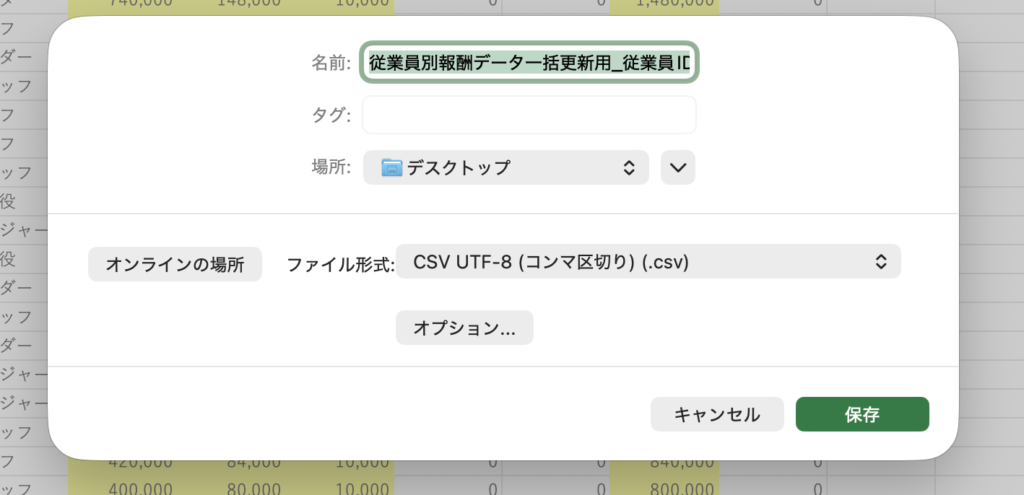
csvファイルの入力が終われば、「CSV UTF-8(コンマ区切り)」のファイル形式を選択して、保存します。
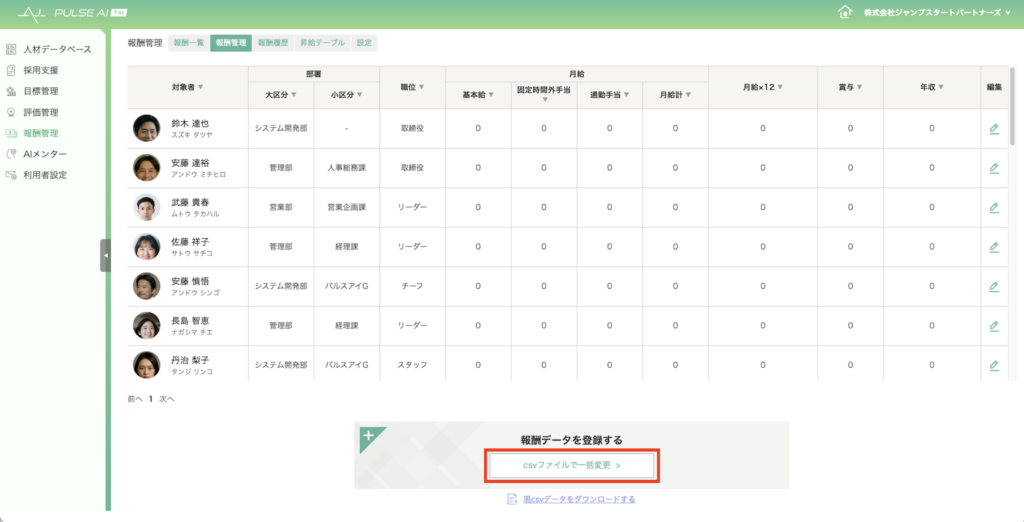
csvファイルで一括変更をクリックし、当該csvファイルを選択の上、データアップロードします。
データに問題がなければ、「アップロードに成功しました」と表示されます。
報酬データの一部が登録できなかった場合は、エラーが表示されます。この場合は、該当する対象者の編集ボタンをクリックし、報酬データを個別に修正します。
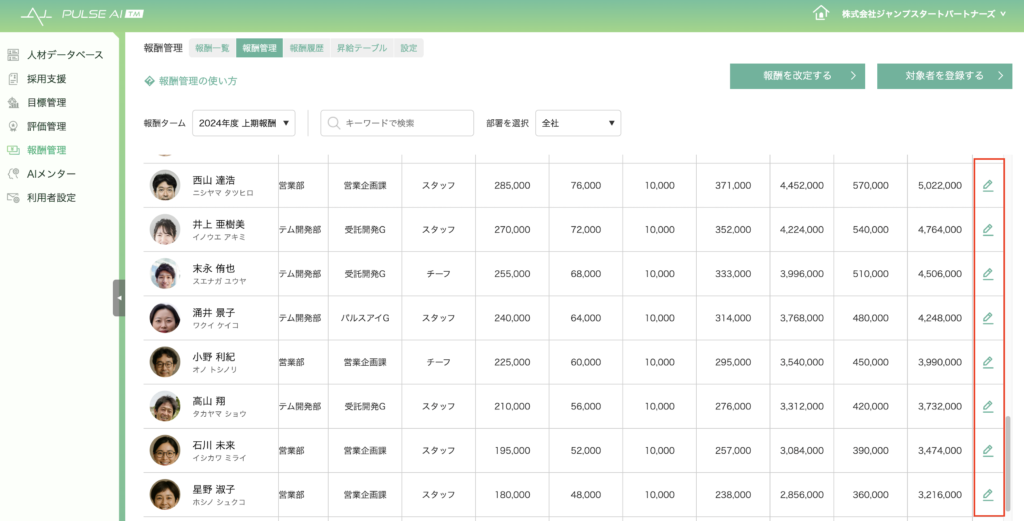
対象者の氏名、もしくは、編集ボタンクリックで、報酬データ詳細ページに遷移しますので、データの変更を行い、「登録する」をクリックします。これで、対象者ごとに個別登録(変更)を行えます。
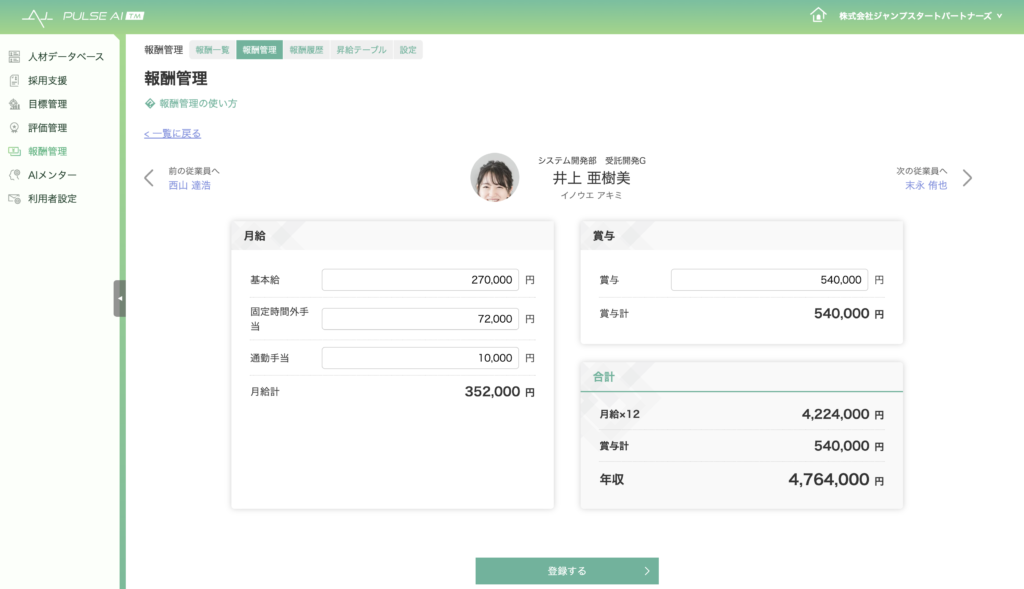
すべての対象者の報酬データを登録できれば、ここでの作業は完了となります。
報酬改定(昇降給の実施)
最後に、報酬改定(昇降給)の実施方法をお伝えします。
報酬管理ページの「報酬を改定する」ボタンをクリックし、報酬改定ページを開きます。
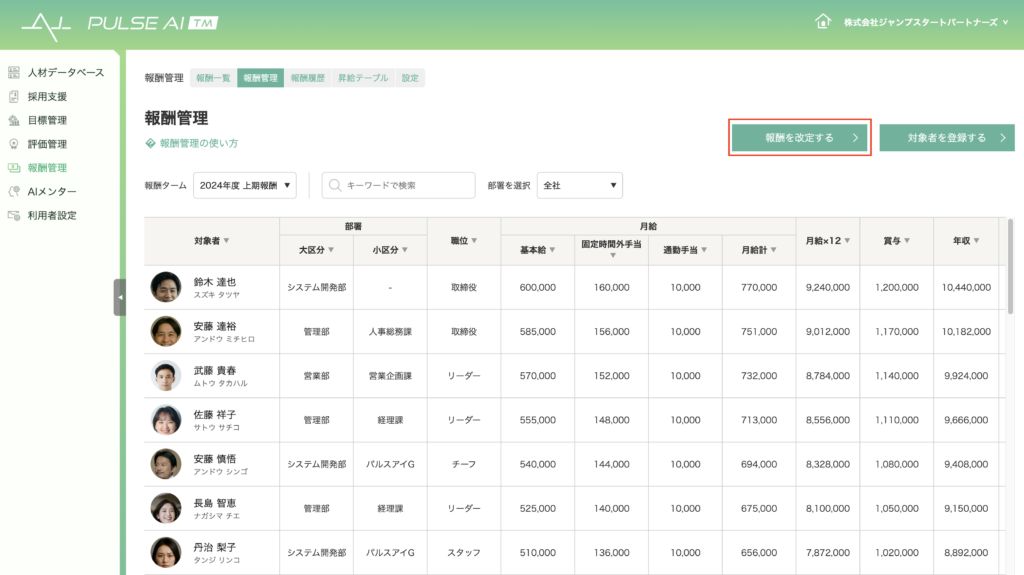
報酬改定ページでは、任意の報酬項目について、簡単に報酬の改定(変更)を行うことができます。例えば、前期の評価結果を踏まえて、全従業員の基本給を昇給テーブルに基づいて一斉に改定(変更)するといったことが可能です。
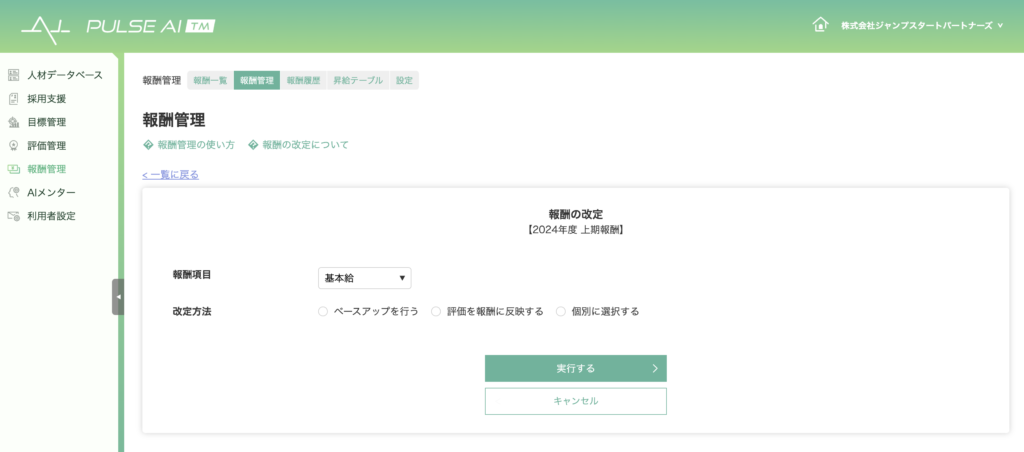
まず、報酬項目のプルダウンにて、変更したい報酬項目を選択します。
改定方法は、「ベースアップを行う」「評価を報酬に反映する」「個別に変更する」の3つの方法があります。
ベースアップ
「ベースアップを行う」を選ぶと、選択中の報酬項目の金額を一律に変更することができます。昇給額の設定軸として、「全従業員共通」を選ぶと、昇給額は全従業員同一となります。「部署別」「職位別」「等級・グレード別」を選ぶと、「部署別」「職位別」「等級・グレード別」に昇給額の設定を行えます。
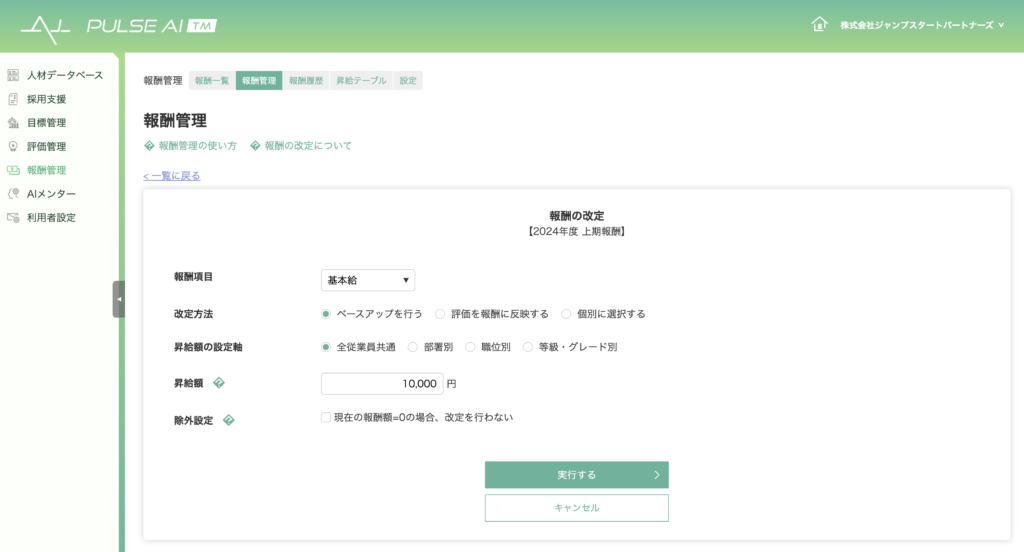
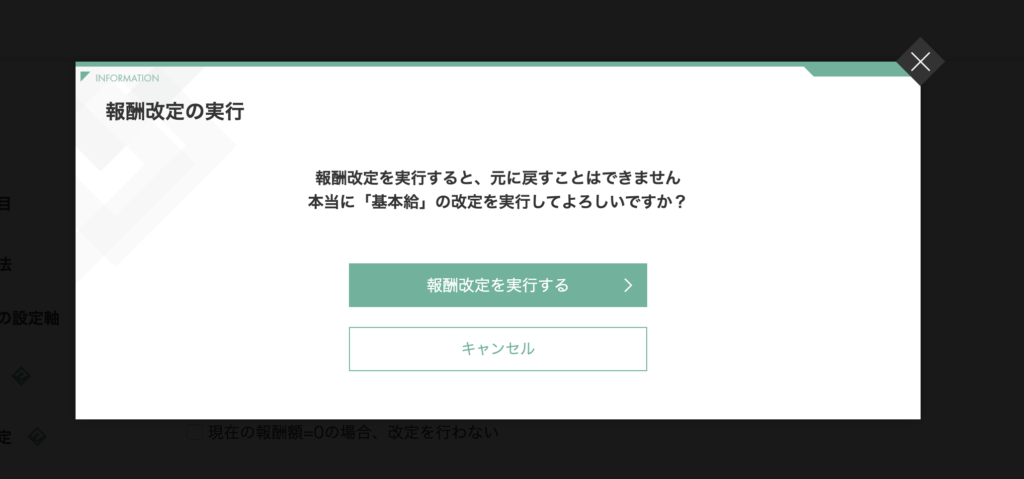
「実行する」をクリックすると確認モーダルが開きます。「報酬改定を実行する」クリックで、報酬データの一括変更が実行されます。
評価を報酬に反映
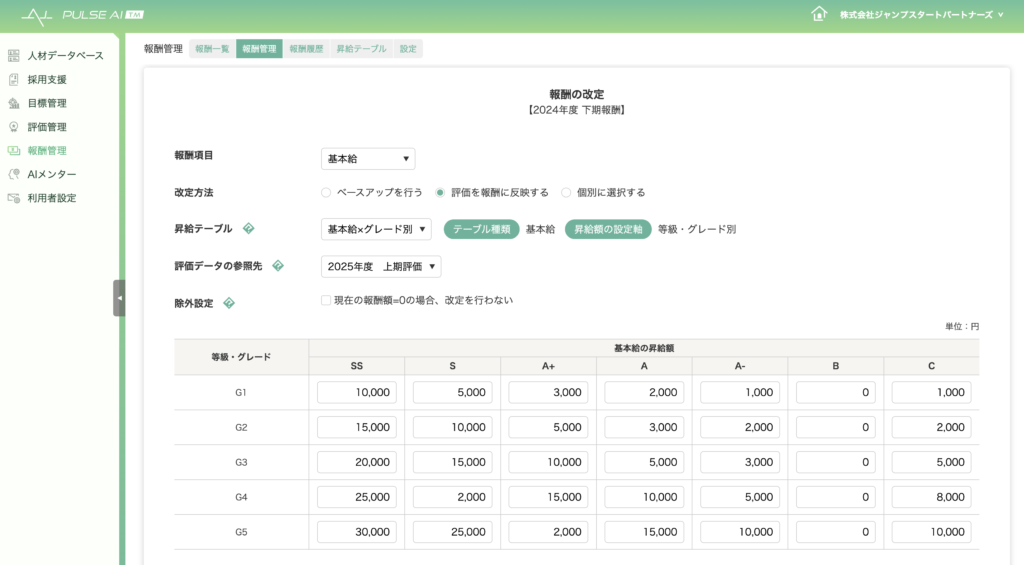
「評価を報酬に反映する」を選ぶと、評価(評語)に応じた昇給額を反映することができます。予め昇給テーブルを登録しておくことで、昇給テーブルに準拠した形で、評価結果を踏まえた報酬の改定(変更)を行うことができます。
個別に変更
「個別に変更する」を選ぶと、従業員ごとに昇給額を入力し、一人ひとり個別に報酬の改定(変更)を行うことができます。
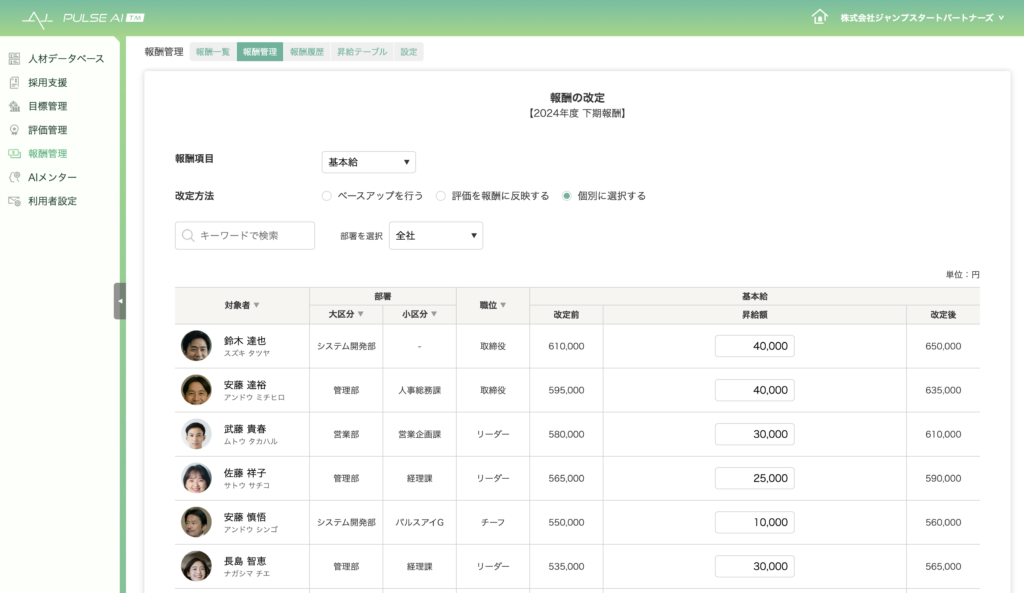
なお昇給額に、マイナス値を入力して実行すると、報酬金額の降給を行うことになります。